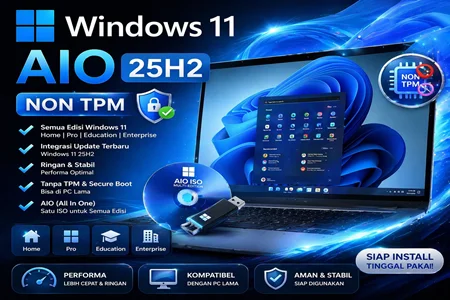
Windows 11 AIO 25H2 Non TPM merupakan media instalasi Windows 11 versi 25H2 yang ditujukan untuk komputer yang tidak memenuhi pemeriksaan TPM 2.0 pada installer standar. Istilah AIO atau All-in-One biasanya digunakan untuk media instalasi yang menyediakan beberapa pilihan edisi Windows dalam satu file ISO.
Windows 11 memiliki sejumlah persyaratan hardware yang lebih ketat dibandingkan versi Windows sebelumnya. Salah satu persyaratan yang paling sering menjadi kendala adalah TPM 2.0. Komputer yang tidak memiliki TPM 2.0 atau belum mengaktifkannya dapat ditolak oleh installer Windows 11 standar.
Windows 11 AIO 25H2 Non TPM menggunakan metode bypass tertentu agar pemeriksaan TPM dapat dilewati selama proses instalasi. Dengan metode tersebut, pengguna dapat mencoba memasang Windows 11 pada komputer yang tidak memenuhi pemeriksaan TPM, selama hardware lainnya masih cukup mumpuni.
Namun, perlu dipahami bahwa Non TPM bukan edisi Windows resmi dari Microsoft. TPM 2.0 tetap merupakan salah satu persyaratan resmi Windows 11. Bypass hanya digunakan untuk melewati pemeriksaan tertentu dan tidak membuat komputer yang tidak memiliki TPM menjadi memiliki TPM 2.0.
Windows 11 25H2 sendiri merupakan salah satu versi terbaru Windows 11 yang membawa berbagai perbaikan, peningkatan keamanan, dan fitur baru. Karena itu, versi ini cukup menarik bagi pengguna yang masih menggunakan komputer lama tetapi ingin mendapatkan pengalaman Windows 11.
Dalam artikel ini kita akan membahas secara lengkap apa itu Windows 11 AIO 25H2 Non TPM, fitur yang tersedia, kebutuhan hardware, kelebihan dan kekurangan, perbedaan dengan ISO Windows 11 biasa, serta hal-hal yang perlu diperhatikan sebelum melakukan instalasi.
Apa Itu Windows 11 AIO 25H2 Non TPM?
Windows 11 AIO 25H2 Non TPM adalah istilah yang biasanya digunakan untuk media instalasi Windows 11 25H2 yang menggabungkan beberapa edisi Windows sekaligus dan telah dikonfigurasi agar pemeriksaan TPM tertentu dapat dilewati.
AIO merupakan singkatan dari All-in-One. Artinya, pengguna dapat menemukan beberapa edisi Windows dalam satu media instalasi. Dengan demikian, pengguna tidak perlu selalu menyiapkan file ISO yang berbeda untuk setiap edisi Windows.
Sementara itu, istilah Non TPM mengacu pada kemampuan installer untuk melewati pemeriksaan TPM. Hal ini berguna pada komputer yang tidak memiliki TPM 2.0 atau mengalami masalah ketika proses instalasi Windows 11 melakukan pemeriksaan persyaratan hardware.
Media Non TPM tidak berarti bahwa Windows 11 secara resmi tidak membutuhkan TPM. Persyaratan TPM tetap berlaku untuk konfigurasi Windows 11 yang didukung secara resmi.
Apa Itu Windows 11 25H2?
Windows 11 25H2 merupakan feature update Windows 11 yang dirilis pada tahun 2025. Versi ini merupakan bagian dari perkembangan Windows 11 setelah versi 24H2 dan membawa berbagai fitur, perbaikan, serta peningkatan keamanan.
Windows 11 25H2 ditujukan untuk komputer modern yang memenuhi persyaratan Windows 11. Namun, melalui metode bypass tertentu, versi ini juga dapat dicoba pada perangkat yang gagal memenuhi pemeriksaan tertentu seperti TPM.
Pengguna yang ingin menggunakan Windows 11 25H2 pada komputer lama perlu memperhatikan bahwa keberhasilan instalasi tidak selalu berarti seluruh fitur dan driver akan bekerja secara optimal.
Apa Arti Non TPM pada Windows 11?
TPM atau Trusted Platform Module merupakan komponen keamanan yang digunakan Windows untuk berbagai fungsi keamanan. TPM dapat membantu menyediakan penyimpanan berbasis hardware untuk informasi keamanan dan digunakan oleh sejumlah fitur Windows.
Windows 11 secara resmi membutuhkan TPM 2.0 sebagai salah satu persyaratan minimum. Pada installer standar, komputer akan diperiksa sebelum proses instalasi dapat dilanjutkan.
Pada media Windows 11 Non TPM, pemeriksaan tersebut dapat dilewati menggunakan metode bypass tertentu. Dengan demikian, komputer tanpa TPM 2.0 dapat melanjutkan proses instalasi.
Namun, bypass tersebut tidak mengubah kemampuan hardware. Jika komputer tidak mempunyai TPM 2.0, maka komputer tersebut tetap tidak mempunyai TPM 2.0 setelah Windows 11 terpasang.
Apakah Windows 11 Membutuhkan TPM 2.0?
Ya. TPM 2.0 merupakan salah satu persyaratan hardware resmi Windows 11. Selain TPM, Windows 11 juga memiliki persyaratan lain seperti processor yang kompatibel, RAM minimal 4 GB, storage minimal 64 GB, firmware UEFI, kemampuan Secure Boot, dan graphics adapter yang kompatibel.
Karena itu, pengguna tidak sebaiknya hanya melihat apakah komputer memiliki TPM atau tidak. Seluruh konfigurasi hardware perlu diperiksa sebelum melakukan instalasi.
Jika komputer sebenarnya memiliki TPM 2.0 tetapi belum aktif, mengaktifkannya melalui BIOS atau UEFI merupakan pilihan yang lebih baik dibandingkan langsung menggunakan installer Non TPM.
TPM 2.0 Belum Aktif atau Tidak Memiliki TPM?
Banyak pengguna mengira komputer mereka tidak memiliki TPM hanya karena installer Windows 11 menampilkan pesan bahwa TPM tidak ditemukan. Padahal, pada beberapa komputer modern, TPM tersedia tetapi belum diaktifkan.
Pada motherboard berbasis Intel, TPM firmware dapat menggunakan teknologi seperti Intel Platform Trust Technology atau PTT. Sementara pada platform AMD, fitur tersebut dapat menggunakan AMD fTPM.
Jika fitur tersebut tersedia tetapi disabled, pengguna dapat mengaktifkannya melalui BIOS atau UEFI.
Karena itu, sebelum menggunakan Windows 11 Non TPM, sebaiknya periksa terlebih dahulu konfigurasi TPM pada BIOS dan UEFI.
Cara Memeriksa TPM 2.0 di Windows
Windows menyediakan tool bawaan yang dapat digunakan untuk memeriksa status TPM.
Tekan tombol Windows + R.
Ketik tpm.msc.
Tekan Enter.
Tunggu jendela TPM Management terbuka.
Periksa informasi TPM yang tersedia.
Cari bagian Specification Version.
Jika Specification Version menunjukkan 2.0, berarti komputer memiliki TPM 2.0 yang sesuai dengan persyaratan tersebut.
Jika TPM tidak ditemukan, pengguna dapat masuk ke BIOS atau UEFI untuk memeriksa apakah fitur TPM, PTT, atau fTPM tersedia tetapi belum diaktifkan.
Windows 11 AIO vs Windows 11 ISO Biasa
Windows 11 AIO dan ISO Windows 11 biasa dapat memiliki basis sistem operasi yang sama, tetapi media AIO biasanya menggabungkan beberapa edisi Windows dalam satu installer.
Aspek
Windows 11 ISO Biasa
Windows 11 AIO 25H2
Konsep
Media instalasi Windows
Media All-in-One
Edisi
Tergantung ISO
Biasanya menyediakan beberapa edisi
Versi
Tergantung ISO
25H2
Instalasi
Clean install atau upgrade sesuai media
Clean install dengan pilihan edisi
TPM
Mengikuti pemeriksaan standar
Dapat menggunakan konfigurasi Non TPM
Ukuran
Tergantung isi ISO
Biasanya lebih besar karena beberapa edisi
Isi media AIO dapat berbeda-beda tergantung pembuat ISO. Karena itu, pengguna harus memeriksa edisi Windows yang tersedia sebelum melakukan instalasi.
Fitur Windows 11 25H2
Windows 11 25H2 membawa berbagai perkembangan dari Windows 11 dan melanjutkan peningkatan yang diperkenalkan pada versi sebelumnya.
Beberapa fitur yang dapat ditemukan pada Windows 11 25H2 antara lain:
Antarmuka Windows 11 modern.
Start Menu dan Taskbar terbaru.
File Explorer dengan berbagai peningkatan.
Windows Search.
Windows Security.
Microsoft Defender.
Windows Update.
Dukungan aplikasi Windows modern.
Peningkatan fitur produktivitas.
Berbagai peningkatan keamanan.
Fitur AI pada perangkat yang mendukungnya.
Peningkatan recovery dan troubleshooting.
Perlu diperhatikan bahwa tidak semua fitur tersedia pada setiap komputer. Beberapa fitur AI tertentu membutuhkan hardware khusus, sehingga PC lama yang menggunakan Windows 11 Non TPM belum tentu dapat menggunakan seluruh fitur terbaru Windows 11.
Windows 11 AIO 25H2 untuk PC Lama
Salah satu alasan utama pengguna mencari Windows 11 AIO 25H2 Non TPM adalah untuk memasang Windows 11 pada komputer lama.
Komputer lama yang gagal dalam pemeriksaan TPM dapat mengalami pesan bahwa PC tidak memenuhi persyaratan Windows 11. Installer Non TPM dapat membantu melewati pemeriksaan tersebut.
Namun, pengguna tetap harus mempertimbangkan performa keseluruhan komputer. Processor lama, RAM kecil, storage lambat, dan driver yang tidak kompatibel dapat menyebabkan pengalaman penggunaan yang kurang optimal.
Jika komputer masih menggunakan hard disk mekanis, upgrade ke SSD sering kali memberikan peningkatan performa yang lebih terasa dibandingkan sekadar mengganti versi Windows.
Windows 11 AIO 25H2 untuk Laptop Lama
Windows 11 Non TPM juga dapat digunakan pada laptop lama yang tidak memenuhi pemeriksaan TPM, tetapi kompatibilitas driver harus diperhatikan dengan lebih serius.
Laptop memiliki banyak komponen khusus seperti touchpad, keyboard hotkey, fingerprint reader, webcam, Wi-Fi, Bluetooth, audio, dan power management.
Jika driver dari produsen laptop tidak tersedia untuk Windows 11, beberapa fungsi tersebut mungkin tidak bekerja secara sempurna.
Kebutuhan Hardware Windows 11 25H2
Walaupun menggunakan installer Non TPM, pengguna tetap harus memperhatikan kebutuhan hardware Windows 11.
Komponen
Persyaratan Minimum
Processor
1 GHz atau lebih, minimal 2 core, 64-bit dan kompatibel
RAM
Minimal 4 GB
Storage
Minimal 64 GB
Firmware
UEFI
Secure Boot
Secure Boot capable
TPM
TPM 2.0
Graphics
Kompatibel dengan DirectX 12 dan WDDM 2.0
Display
Minimal 720p
Persyaratan tersebut merupakan persyaratan resmi Windows 11. Penggunaan installer Non TPM hanya dimaksudkan untuk melewati pemeriksaan tertentu dan tidak mengubah kebutuhan hardware resmi tersebut.
Berapa RAM yang Cocok untuk Windows 11 25H2?
Windows 11 memiliki persyaratan minimum RAM sebesar 4 GB. Namun, kapasitas tersebut lebih cocok dianggap sebagai batas minimum daripada rekomendasi untuk penggunaan sehari-hari.
Untuk penggunaan ringan seperti browsing, Microsoft Office, email, dan aplikasi sederhana, 8 GB RAM dapat memberikan pengalaman yang lebih nyaman.
Jika komputer digunakan untuk multitasking, editing, desain grafis, virtual machine, atau aplikasi berat, 16 GB RAM atau lebih lebih disarankan.
Storage yang Cocok untuk Windows 11 25H2
Windows 11 secara resmi membutuhkan storage minimal 64 GB. Namun, kapasitas tersebut dapat cepat berkurang setelah Windows, aplikasi, update, cache, dan data pengguna terpasang.
Untuk komputer yang digunakan sehari-hari, SSD dengan kapasitas minimal 128 GB atau 256 GB dapat menjadi pilihan yang lebih nyaman.
Jika komputer masih menggunakan HDD, upgrade ke SSD sangat disarankan karena dapat meningkatkan waktu booting, kecepatan membuka aplikasi, dan respons sistem secara keseluruhan.
Kelebihan Windows 11 AIO 25H2 Non TPM
Dapat membantu instalasi Windows 11 pada PC yang tidak memiliki TPM 2.0.
Menggunakan Windows 11 versi 25H2.
Media AIO dapat menyediakan beberapa edisi Windows.
Cocok untuk kebutuhan clean install.
Dapat menjadi alternatif untuk komputer lama.
Dapat membantu teknisi ketika melakukan instalasi Windows pada banyak komputer.
Tidak terlalu bergantung pada pemeriksaan TPM saat proses instalasi.
Kekurangan Windows 11 AIO 25H2 Non TPM
Komputer tetap tidak memiliki TPM 2.0 jika hardware memang tidak mendukungnya.
Non TPM bukan konfigurasi hardware resmi Windows 11.
Media ISO pihak ketiga dapat mengandung modifikasi.
Keamanan ISO bergantung pada sumber yang digunakan.
Beberapa fitur keamanan mungkin membutuhkan TPM.
Kompatibilitas hardware lama tidak selalu sempurna.
Driver tertentu mungkin tidak tersedia.
Fitur AI tertentu membutuhkan hardware khusus.
Apakah Windows 11 AIO 25H2 Non TPM Cocok untuk PC Lama?
Windows 11 AIO 25H2 Non TPM dapat dipertimbangkan untuk PC lama yang masih memiliki hardware cukup mumpuni tetapi gagal memenuhi pemeriksaan TPM.
Namun, jangan hanya melihat kemampuan instalasi. Jika komputer berhasil menginstal Windows 11 tetapi driver tidak tersedia atau performanya terlalu lambat, pengalaman pengguna tetap tidak akan optimal.
Untuk komputer lama dengan SSD dan RAM yang mencukupi, Windows 11 mungkin masih dapat digunakan dengan nyaman tergantung processor dan hardware lainnya.
Windows 11 25H2 Non TPM vs Windows 10
Aspek
Windows 11 25H2 Non TPM
Windows 10
Interface
Windows 11 modern
Windows 10
TPM 2.0
Dapat dilewati pada installer tertentu
Bukan persyaratan Windows 11
Hardware lama
Dapat dicoba menggunakan bypass
Umumnya lebih mudah kompatibel
Fitur terbaru
Lebih modern
Lebih terbatas
Keamanan
Mendukung fitur keamanan Windows 11
Generasi sebelumnya
Performa
Tergantung hardware
Umumnya lebih ringan pada hardware lama
Memilih Windows 11 atau Windows 10 untuk komputer lama sebaiknya mempertimbangkan kebutuhan aplikasi, performa hardware, driver, keamanan, dan masa dukungan sistem operasi.
Windows 11 AIO 25H2 Non TPM untuk Komputer Lama
Salah satu alasan Windows 11 AIO 25H2 Non TPM banyak dicari adalah karena masih banyak komputer yang memiliki performa cukup baik tetapi tidak memenuhi pemeriksaan hardware Windows 11. Kendala yang paling umum adalah tidak adanya TPM 2.0 atau processor yang tidak masuk dalam daftar kompatibilitas resmi.
Dengan menggunakan media instalasi yang memiliki metode bypass, Windows 11 25H2 dapat dicoba pada perangkat yang sebelumnya gagal melewati pemeriksaan tersebut. Namun, pengguna tetap perlu memperhatikan kemampuan hardware secara keseluruhan agar sistem dapat berjalan dengan nyaman.
Windows 11 25H2 Non TPM untuk PC Kantor
Windows 11 AIO 25H2 Non TPM dapat digunakan pada PC kantor yang memiliki hardware cukup lama, terutama apabila komputer tersebut masih digunakan untuk pekerjaan seperti Microsoft Office, browsing, email, aplikasi administrasi, dan pekerjaan ringan lainnya.
Namun, untuk komputer perusahaan yang menyimpan data penting, penggunaan hardware yang memenuhi persyaratan resmi Windows 11 tetap lebih disarankan. TPM memiliki fungsi keamanan yang penting sehingga melewati pemeriksaan TPM bukan berarti keamanan hardware menjadi sama dengan komputer yang memiliki TPM 2.0.
Windows 11 AIO 25H2 Non TPM untuk Gaming
Windows 11 25H2 dapat digunakan sebagai sistem operasi gaming selama processor, graphics card, RAM, storage, dan driver yang digunakan masih kompatibel.
Penggunaan installer Non TPM tidak secara langsung meningkatkan FPS atau performa gaming. Performa game lebih banyak dipengaruhi oleh processor, GPU, RAM, storage, driver, dan optimasi game yang digunakan.
Untuk komputer gaming lama, penggunaan SSD dan RAM yang mencukupi biasanya memberikan pengaruh yang lebih terasa terhadap respons sistem dibandingkan sekadar menggunakan installer Non TPM.
Windows 11 25H2 untuk Laptop Lama
Laptop lama yang tidak memiliki TPM 2.0 juga dapat menjadi kandidat untuk menggunakan Windows 11 Non TPM. Namun, kompatibilitas driver harus diperiksa dengan lebih teliti dibandingkan PC rakitan.
Beberapa komponen laptop yang perlu diperiksa antara lain:
Chipset.
Graphics adapter.
Wi-Fi.
Bluetooth.
Audio.
Touchpad.
Webcam.
Fingerprint reader.
Keyboard hotkey.
Power management.
Jika produsen laptop tidak menyediakan driver Windows 11, beberapa fitur mungkin membutuhkan driver Windows 10 atau driver generik Windows.
Cara Mengecek Spesifikasi PC Sebelum Install
Sebelum melakukan instalasi Windows 11 AIO 25H2 Non TPM, pengguna sebaiknya mengetahui spesifikasi komputer yang akan digunakan.
Informasi dasar seperti processor, RAM, storage, graphics card, dan BIOS dapat diperiksa menggunakan tool bawaan Windows.
Menggunakan System Information
Tekan Windows + R.
Ketik msinfo32.
Tekan Enter.
Periksa informasi processor dan RAM.
Periksa BIOS Mode.
Periksa informasi Secure Boot State.
Informasi tersebut dapat membantu mengetahui apakah komputer menggunakan mode UEFI atau Legacy BIOS serta melihat konfigurasi hardware dasar.
Menggunakan DirectX Diagnostic Tool
Tekan Windows + R.
Ketik dxdiag.
Tekan Enter.
Periksa processor dan memory pada tab System.
Buka tab Display untuk melihat graphics adapter.
Tool ini berguna untuk mengetahui informasi dasar mengenai CPU, RAM, GPU, driver display, dan komponen DirectX.
Cara Mengecek Kapasitas RAM
RAM merupakan salah satu komponen penting ketika menjalankan Windows 11. Walaupun persyaratan minimum Windows 11 adalah 4 GB RAM, kapasitas tersebut sangat terbatas untuk penggunaan modern.
Untuk penggunaan sehari-hari, RAM 8 GB lebih disarankan. Jika sering menjalankan banyak aplikasi secara bersamaan, menggunakan browser dengan banyak tab, melakukan editing, atau menjalankan aplikasi berat, RAM 16 GB akan memberikan pengalaman yang lebih nyaman.
RAM
Kebutuhan
4 GB
Minimum, cocok hanya untuk penggunaan sangat ringan
8 GB
Browsing, Office, multimedia, dan pekerjaan ringan
16 GB
Multitasking, editing, gaming, dan aplikasi berat
32 GB+
Workstation, editing berat, virtual machine, dan pekerjaan profesional
SSD atau HDD untuk Windows 11 25H2?
Windows 11 dapat diinstal pada storage yang memenuhi persyaratan kapasitas, tetapi penggunaan SSD sangat disarankan untuk mendapatkan performa yang lebih baik.
Jika Windows 11 dipasang pada HDD lama, proses booting dan membuka aplikasi dapat terasa jauh lebih lambat dibandingkan SSD.
Untuk komputer lama yang ingin dipasang Windows 11 25H2, upgrade dari HDD ke SSD dapat menjadi salah satu peningkatan hardware yang paling terasa.
Berapa Kapasitas SSD yang Dibutuhkan?
Secara minimum Windows 11 membutuhkan storage 64 GB. Namun, pengguna sebaiknya tidak menggunakan SSD dengan kapasitas yang terlalu kecil karena Windows akan membutuhkan ruang tambahan untuk update, aplikasi, temporary files, dan data pengguna.
Kapasitas
Rekomendasi Penggunaan
64 GB
Minimum, sangat terbatas
128 GB
Penggunaan ringan
256 GB
Rekomendasi untuk penggunaan umum
512 GB
Gaming, aplikasi banyak, dan multimedia
1 TB+
Gaming, editing, workstation, dan penyimpanan data besar
Windows 11 AIO 25H2 Non TPM untuk Processor Lama
Processor merupakan salah satu faktor penting dalam menentukan pengalaman menggunakan Windows 11. Bypass TPM tidak secara otomatis membuat processor lama menjadi processor yang didukung secara resmi.
Jika processor terlalu tua, pengguna mungkin tetap dapat melakukan instalasi menggunakan metode bypass tertentu, tetapi kompatibilitas dan performa tidak dapat dijamin.
Untuk itu, pengguna sebaiknya melakukan pengecekan processor sebelum memutuskan melakukan upgrade dari Windows versi sebelumnya ke Windows 11 25H2.
Apakah Windows 11 25H2 Berat?
Performa Windows 11 sangat bergantung pada hardware yang digunakan. Pada komputer dengan SSD, RAM yang cukup, dan processor yang masih mumpuni, Windows 11 dapat berjalan dengan baik.
Sebaliknya, komputer dengan HDD, RAM kecil, dan processor lama dapat terasa lebih lambat.
Karena itu, jika Windows 11 terasa berat setelah instalasi, masalah tidak selalu berasal dari versi Windows. Kondisi storage, RAM, driver, aplikasi startup, dan hardware juga perlu diperiksa.
Cara Membuat Windows 11 25H2 Lebih Ringan
Setelah instalasi selesai, terdapat beberapa pengaturan yang dapat dilakukan untuk mengurangi beban sistem.
Nonaktifkan aplikasi startup yang tidak diperlukan.
Uninstall aplikasi yang tidak digunakan.
Gunakan SSD sebagai drive sistem.
Pastikan Windows dan driver diperbarui.
Kurangi aplikasi yang berjalan di background.
Gunakan browser dengan jumlah extension yang wajar.
Bersihkan temporary files secara berkala.
Pastikan storage memiliki ruang kosong yang cukup.
Cara Memeriksa Driver Setelah Instalasi
Setelah Windows 11 selesai diinstal, pengguna sebaiknya memeriksa Device Manager untuk memastikan seluruh hardware dikenali dengan benar.
Klik kanan tombol Start.
Pilih Device Manager.
Periksa seluruh kategori hardware.
Cari perangkat yang memiliki tanda peringatan.
Install driver yang sesuai jika diperlukan.
Perangkat yang memiliki tanda seru berwarna kuning biasanya menunjukkan adanya masalah driver atau perangkat belum dikenali dengan sempurna.
Driver yang Sebaiknya Diinstall Setelah Windows 11
Setelah instalasi Windows 11 25H2 selesai, beberapa driver penting yang sebaiknya diperiksa adalah:
Chipset driver.
Graphics driver.
LAN driver.
Wi-Fi driver.
Bluetooth driver.
Audio driver.
Storage controller driver.
Touchpad driver untuk laptop.
Untuk mendapatkan kompatibilitas terbaik, gunakan driver yang berasal dari website resmi produsen motherboard, laptop, processor, atau graphics card.
Apakah Windows 11 AIO 25H2 Non TPM Bisa Digunakan untuk Aktivasi?
Windows 11 AIO dan Non TPM tidak berarti Windows menjadi otomatis aktif. Aktivasi Windows tetap membutuhkan lisensi yang valid.
Jika komputer sebelumnya memiliki digital license yang sesuai, aktivasi dapat dilakukan kembali setelah instalasi apabila edisi Windows yang digunakan sesuai dengan lisensi perangkat.
Pengguna juga dapat memasukkan product key yang valid melalui halaman Activation di Settings.
Windows 11 Home vs Pro pada AIO
Media AIO dapat menyediakan beberapa edisi Windows dalam satu installer. Dua edisi yang paling umum digunakan adalah Windows 11 Home dan Windows 11 Pro.
Fitur
Windows 11 Home
Windows 11 Pro
Penggunaan pribadi
Ya
Ya
Microsoft Defender
Ya
Ya
Windows Update
Ya
Ya
Remote Desktop Host
Terbatas
Ya
BitLocker
Fitur berbeda tergantung perangkat
Ya
Group Policy
Terbatas
Ya
Hyper-V
Tidak
Ya
Target pengguna
Rumah dan pengguna umum
Profesional dan bisnis
Pilihan edisi sebaiknya disesuaikan dengan lisensi dan kebutuhan penggunaan. Untuk penggunaan sehari-hari, Windows 11 Home sudah cukup bagi banyak pengguna. Windows 11 Pro lebih cocok untuk pengguna yang membutuhkan fitur manajemen dan virtualisasi tertentu.
Windows 11 25H2 Non TPM untuk Teknisi Komputer
Media AIO dapat membantu teknisi komputer karena beberapa edisi Windows dapat tersedia dalam satu installer. Hal ini dapat mengurangi kebutuhan membawa banyak file ISO ketika melakukan instalasi pada berbagai perangkat.
Namun, teknisi tetap harus memastikan sumber ISO terpercaya dan melakukan pemeriksaan integritas file sebelum menggunakannya pada komputer pelanggan.
Selain itu, sebaiknya lakukan backup data pelanggan sebelum melakukan clean install dan pastikan edisi Windows yang dipilih sesuai dengan lisensi perangkat.
Risiko Menggunakan Windows 11 Non TPM
Meskipun Windows 11 dapat berhasil diinstal pada komputer yang tidak memenuhi pemeriksaan TPM menggunakan metode bypass, terdapat beberapa hal yang perlu diperhatikan.
Perangkat berada di luar konfigurasi hardware resmi.
Kompatibilitas update tidak selalu dapat dijamin.
Fitur keamanan tertentu dapat membutuhkan TPM.
Driver hardware lama mungkin bermasalah.
Performa dapat berbeda pada setiap perangkat.
ISO pihak ketiga memiliki risiko modifikasi yang tidak diketahui.
Karena alasan tersebut, gunakan media instalasi dari sumber yang terpercaya dan hindari ISO yang tidak diketahui asal-usulnya.
Tips Memilih ISO Windows 11 AIO 25H2
Pastikan versi Windows yang digunakan adalah 25H2.
Periksa arsitektur 64-bit.
Pastikan edisi yang tersedia sesuai kebutuhan.
Gunakan sumber file yang terpercaya.
Periksa checksum jika tersedia.
Hindari ISO dengan terlalu banyak modifikasi yang tidak dijelaskan.
Backup data sebelum melakukan instalasi.
Gunakan USB bootable yang dibuat dengan benar.
Perbedaan Windows 11 AIO 25H2 Non TPM dengan Windows 11 Modded
Istilah AIO, Non TPM, dan Modded sering kali digunakan secara bersamaan di internet, padahal ketiganya tidak selalu memiliki arti yang sama.
Jenis
Penjelasan
AIO
Media yang menggabungkan beberapa edisi Windows.
Non TPM
Media atau metode instalasi yang melewati pemeriksaan TPM.
Modded
Windows yang mengalami modifikasi lebih luas terhadap sistem atau komponennya.
ISO Original
Media Windows yang berasal dari sumber resmi tanpa modifikasi pihak ketiga.
Jika tujuan utama hanya mengatasi pemeriksaan TPM, media yang melakukan modifikasi seminimal mungkin lebih mudah dipahami dibandingkan menggunakan Windows yang telah dimodifikasi secara luas.
Apakah Windows 11 AIO 25H2 Non TPM Bisa Diinstall Ulang?
Ya, Windows 11 AIO 25H2 Non TPM dapat digunakan untuk melakukan clean install ulang selama media instalasi dan hardware yang digunakan mendukung proses booting.
Clean install akan menghapus sistem Windows lama pada partisi yang dipilih. Karena itu, backup data harus dilakukan sebelum memulai proses instalasi.
Kapan Sebaiknya Tidak Menggunakan Windows 11 Non TPM?
Windows 11 Non TPM sebaiknya dipertimbangkan kembali apabila komputer digunakan untuk pekerjaan yang sangat bergantung pada keamanan hardware atau membutuhkan dukungan resmi.
Untuk komputer perusahaan, workstation profesional, perangkat yang menyimpan data sensitif, atau komputer yang membutuhkan dukungan penuh dari vendor, penggunaan hardware yang memenuhi seluruh persyaratan Windows 11 lebih disarankan.
Jika komputer sudah sangat tua dan performanya tidak mencukupi, mengganti hardware atau menggunakan sistem operasi yang lebih ringan juga dapat menjadi pilihan yang lebih baik.
Cara Install Windows 11 AIO 25H2 Non TPM
Setelah mengetahui fitur, spesifikasi, kelebihan, dan kekurangan Windows 11 AIO 25H2 Non TPM pada Part 1 dan Part 2, sekarang kita masuk ke proses instalasi. Pada dasarnya, instalasi Windows 11 Non TPM tidak jauh berbeda dengan instalasi Windows 11 biasa.
Perbedaan utamanya terdapat pada media instalasi yang dapat melewati pemeriksaan TPM tertentu. Sebelum memulai instalasi, pastikan seluruh data penting sudah dibackup karena proses clean install dapat menghapus data pada partisi yang dipilih.
Persiapan Sebelum Install Windows 11 25H2
Sebelum membuat USB installer, ada beberapa hal yang sebaiknya dipersiapkan terlebih dahulu.
File ISO Windows 11 AIO 25H2 Non TPM.
USB flash drive dengan kapasitas yang mencukupi.
Komputer atau laptop yang akan diinstall.
Backup seluruh data penting.
Product key atau lisensi Windows jika tersedia.
Driver LAN atau Wi-Fi jika diperlukan.
Koneksi internet untuk proses update setelah instalasi.
Jika komputer masih menggunakan HDD, pertimbangkan untuk menggantinya dengan SSD sebelum melakukan instalasi. Windows 11 akan terasa jauh lebih responsif pada SSD dibandingkan HDD mekanis lama.
Cara Membuat USB Bootable Windows 11 AIO 25H2
File ISO Windows 11 AIO 25H2 perlu dibuat menjadi media bootable sebelum digunakan untuk instalasi. Proses ini dapat dilakukan menggunakan software pembuat bootable USB yang mendukung Windows ISO.
Hubungkan USB flash drive ke komputer.
Buka software pembuat bootable USB.
Pilih file ISO Windows 11 AIO 25H2.
Pilih USB flash drive yang akan digunakan.
Periksa kembali drive yang dipilih.
Mulai proses pembuatan bootable USB.
Tunggu hingga proses selesai.
Restart komputer.
Pastikan USB yang dipilih benar karena proses pembuatan bootable biasanya akan menghapus data yang terdapat di dalam USB tersebut.
Cara Masuk Boot Menu
Setelah USB bootable selesai dibuat, komputer perlu diarahkan untuk melakukan booting dari USB.
Caranya berbeda-beda tergantung produsen motherboard atau laptop. Biasanya pengguna dapat menekan tombol tertentu ketika komputer baru dinyalakan.
Beberapa tombol Boot Menu yang umum digunakan antara lain:
Produsen
Tombol Boot Menu yang Umum
ASUS
F8
ASRock
F11
MSI
F11
Gigabyte
F12
Acer
F12
Lenovo
F12 atau tombol Novo
HP
Esc kemudian F9
Dell
F12
Tombol tersebut dapat berbeda berdasarkan model perangkat. Jika tidak berhasil, periksa dokumentasi motherboard atau laptop yang digunakan.
Langkah Instalasi Windows 11 AIO 25H2 Non TPM
Boot komputer menggunakan USB installer.
Tunggu sampai Windows Setup muncul.
Pilih bahasa instalasi.
Pilih format waktu dan mata uang.
Pilih keyboard.
Klik Next.
Klik Install now.
Masukkan product key jika diminta.
Pilih edisi Windows yang sesuai dengan lisensi.
Setujui license terms.
Pilih Custom: Install Windows only.
Pilih partisi tujuan instalasi.
Klik Next.
Tunggu proses instalasi selesai.
Komputer akan melakukan restart beberapa kali selama proses instalasi. Jangan mencabut USB installer ketika proses instalasi belum selesai, kecuali komputer sudah melakukan booting ke storage internal.
Memilih Edisi Windows 11 pada AIO
Salah satu keuntungan media AIO adalah tersedianya beberapa edisi Windows dalam satu installer. Edisi yang tersedia tergantung isi ISO yang digunakan.
Beberapa edisi Windows 11 yang umum ditemukan antara lain:
Windows 11 Home.
Windows 11 Home N.
Windows 11 Pro.
Windows 11 Pro N.
Windows 11 Education.
Windows 11 Pro Education.
Windows 11 Enterprise.
Tidak semua media AIO menyediakan seluruh edisi tersebut. Pilih edisi yang sesuai dengan product key atau lisensi yang dimiliki.
Windows 11 Home atau Pro?
Untuk penggunaan pribadi dan kebutuhan sehari-hari, Windows 11 Home sudah cukup untuk sebagian besar pengguna.
Sementara itu, Windows 11 Pro lebih cocok untuk pengguna profesional atau bisnis yang membutuhkan fitur tambahan seperti Group Policy, Hyper-V, Remote Desktop Host, dan fitur manajemen lainnya.
Jika komputer sebelumnya menggunakan Windows 11 Pro dan memiliki lisensi Pro, jangan memilih Windows 11 Home karena edisi tersebut tidak akan sesuai dengan lisensi Pro.
Cara Melewati Pemeriksaan TPM
Pada installer Windows 11 standar, perangkat yang tidak memenuhi persyaratan TPM dapat dihentikan proses instalasinya. Media Non TPM biasanya telah menggunakan metode tertentu agar pemeriksaan tersebut dapat dilewati.
Jika media yang digunakan memang sudah dikonfigurasi sebagai Non TPM, proses instalasi biasanya dapat dilanjutkan tanpa harus melakukan perubahan manual tambahan.
Namun, metode bypass dapat berbeda antara satu ISO dengan ISO lainnya. Karena itu, pengguna sebaiknya mengikuti mekanisme yang tersedia pada media instalasi yang digunakan dan tidak mengubah konfigurasi sistem secara sembarangan.
Jika Masih Muncul Pesan TPM
Jika installer masih menampilkan pesan bahwa komputer tidak memenuhi persyaratan TPM, beberapa kemungkinan penyebabnya adalah media yang digunakan bukan versi Non TPM, konfigurasi bypass tidak aktif, atau hardware memiliki masalah kompatibilitas lainnya.
Hal pertama yang perlu dilakukan adalah memastikan bahwa file ISO yang digunakan memang sesuai dengan kebutuhan dan USB bootable dibuat dengan benar.
Jika TPM sebenarnya tersedia, pengguna juga dapat masuk ke BIOS atau UEFI untuk mengaktifkan TPM, Intel PTT, atau AMD fTPM.
Konfigurasi Windows 11 Setelah Instalasi
Setelah instalasi selesai, Windows akan menjalankan konfigurasi awal atau OOBE. Pengguna perlu memilih beberapa pengaturan sebelum dapat masuk ke desktop.
Beberapa konfigurasi yang biasanya perlu dilakukan antara lain:
Pilih negara atau region.
Pilih layout keyboard.
Hubungkan komputer ke jaringan.
Login menggunakan akun Microsoft jika diperlukan.
Buat atau gunakan akun pengguna.
Atur password atau PIN.
Konfigurasikan pengaturan privasi.
Tunggu sampai konfigurasi selesai.
Cara Mengaktifkan Windows 11
Windows 11 tetap membutuhkan lisensi yang valid untuk aktivasi. Penggunaan installer AIO atau Non TPM tidak membuat Windows otomatis aktif.
Untuk memeriksa status aktivasi, buka:
Settings.
System.
Activation.
Jika komputer memiliki digital license yang sesuai, Windows dapat melakukan aktivasi secara otomatis setelah terhubung ke internet.
Jika belum aktif, pengguna dapat memasukkan product key yang valid melalui halaman Activation.
Cara Update Windows 11 25H2
Setelah berhasil masuk ke desktop, langkah berikutnya adalah melakukan Windows Update.
Buka Settings.
Pilih Windows Update.
Klik Check for updates.
Tunggu Windows mencari pembaruan.
Download dan install update yang tersedia.
Restart komputer jika diminta.
Windows Update penting untuk mendapatkan security update, bug fix, driver, dan berbagai peningkatan sistem.
Install Driver Setelah Windows 11
Walaupun Windows 11 biasanya dapat memasang sebagian besar driver secara otomatis, pengguna tetap disarankan memeriksa driver secara manual.
Driver yang perlu diperiksa antara lain:
Chipset.
Graphics card.
LAN.
Wi-Fi.
Bluetooth.
Audio.
Storage controller.
Touchpad.
Untuk hasil terbaik, gunakan driver yang disediakan oleh produsen motherboard, laptop, atau hardware yang digunakan.
Cara Mengatasi Wi-Fi Tidak Terbaca
Salah satu masalah yang cukup sering terjadi setelah melakukan clean install Windows adalah Wi-Fi tidak langsung tersedia karena driver belum terpasang.
Jika hal tersebut terjadi, gunakan komputer lain untuk mengunduh driver Wi-Fi dari website produsen laptop atau motherboard. Driver kemudian dapat dipindahkan menggunakan USB flash drive.
Jika tersedia port LAN, pengguna juga dapat menghubungkan komputer langsung ke router agar Windows Update dapat mencari driver yang sesuai.
Cara Mengatasi Audio Tidak Berfungsi
Jika suara tidak muncul setelah instalasi, buka Device Manager dan periksa bagian Sound, video and game controllers.
Jika audio device tidak dikenali, install driver audio dari website produsen motherboard atau laptop.
Pastikan juga perangkat output audio yang benar telah dipilih pada Settings > System > Sound.
Cara Mengatasi Resolusi Layar Rendah
Jika resolusi layar setelah instalasi masih rendah atau tampilan terasa tidak normal, kemungkinan driver graphics belum terpasang.
Install driver GPU dari produsen graphics card seperti NVIDIA, AMD, atau Intel sesuai hardware yang digunakan.
Setelah driver selesai dipasang, restart komputer dan periksa kembali Display Settings.
Optimasi Windows 11 25H2 Setelah Instalasi
Setelah Windows 11 terpasang dan seluruh driver bekerja dengan baik, pengguna dapat melakukan beberapa optimasi sederhana.
Hapus aplikasi yang tidak digunakan.
Periksa aplikasi Startup.
Gunakan SSD sebagai drive sistem.
Pastikan Windows Update aktif.
Gunakan driver terbaru yang kompatibel.
Bersihkan temporary files.
Pastikan storage memiliki ruang kosong yang cukup.
Hindari terlalu banyak aplikasi berjalan di background.
Cara Menonaktifkan Aplikasi Startup
Aplikasi startup yang terlalu banyak dapat memperpanjang waktu booting dan menggunakan RAM ketika Windows baru masuk desktop.
Tekan Ctrl + Shift + Esc.
Buka Task Manager.
Pilih bagian Startup apps.
Periksa aplikasi yang berjalan saat startup.
Disable aplikasi yang tidak diperlukan.
Jangan menonaktifkan komponen Windows atau driver hardware yang tidak diketahui fungsinya.
Apakah Windows 11 Non TPM Bisa Digunakan Sehari-hari?
Jika komputer memiliki hardware yang cukup baik dan seluruh driver berfungsi, Windows 11 Non TPM dapat digunakan untuk kebutuhan sehari-hari seperti browsing, Office, multimedia, komunikasi, dan pekerjaan lainnya.
Namun, pengguna tetap harus memahami bahwa perangkat tersebut tidak memenuhi seluruh persyaratan hardware resmi Windows 11. Karena itu, penggunaan pada komputer penting atau lingkungan bisnis perlu dipertimbangkan dengan lebih hati-hati.
Kelebihan Windows 11 AIO 25H2 Non TPM
Dapat digunakan pada komputer yang tidak lolos pemeriksaan TPM.
Menyediakan Windows 11 versi 25H2.
Media AIO dapat menyediakan beberapa edisi.
Cocok untuk clean install.
Dapat menjadi alternatif untuk PC lama.
Dapat membantu teknisi dalam proses instalasi.
Kekurangan Windows 11 AIO 25H2 Non TPM
Tidak mengubah hardware menjadi kompatibel secara resmi.
TPM 2.0 tetap tidak tersedia jika memang tidak ada.
Beberapa fitur keamanan dapat membutuhkan hardware tertentu.
Kompatibilitas update pada perangkat tidak didukung tidak dapat dianggap sama dengan perangkat yang memenuhi persyaratan.
Driver hardware lama mungkin tidak tersedia.
ISO pihak ketiga harus diperiksa sumbernya.
FAQ Windows 11 AIO 25H2 Non TPM
Apa itu Windows 11 AIO 25H2 Non TPM?
Windows 11 AIO 25H2 Non TPM adalah media instalasi Windows 11 versi 25H2 yang menyediakan beberapa edisi Windows dan menggunakan metode tertentu untuk melewati pemeriksaan TPM selama proses instalasi.
Apakah Windows 11 Non TPM aman?
Keamanan sangat bergantung pada sumber ISO, kondisi hardware, dan konfigurasi sistem. Jika komputer mendukung TPM 2.0, mengaktifkan TPM dan menggunakan media instalasi resmi merupakan pilihan yang lebih disarankan.
Apakah Windows 11 Non TPM bisa mendapatkan Windows Update?
Windows 11 25H2 memiliki sistem Windows Update. Namun, perangkat yang tidak memenuhi persyaratan hardware resmi tidak memiliki jaminan dukungan yang sama seperti perangkat yang memenuhi persyaratan Microsoft.
Apakah Windows 11 AIO 25H2 bisa digunakan untuk gaming?
Bisa, selama hardware dan driver kompatibel. Performa gaming tetap bergantung pada processor, graphics card, RAM, storage, driver, dan game yang digunakan.
Apakah Windows 11 Non TPM bisa diinstall di laptop lama?
Bisa dicoba selama hardware masih cukup mumpuni. Namun, kompatibilitas driver laptop seperti Wi-Fi, Bluetooth, audio, touchpad, webcam, dan fingerprint harus diperiksa.
Apakah Windows 11 Non TPM membutuhkan aktivasi?
Ya. Windows 11 tetap membutuhkan lisensi yang valid. Installer Non TPM tidak memberikan aktivasi Windows secara otomatis.
Apakah Windows 11 AIO bisa memilih Windows Home dan Pro?
Jika ISO AIO menyediakan beberapa edisi, pengguna dapat memilih edisi yang sesuai ketika proses instalasi berlangsung. Pilihan edisi tetap harus disesuaikan dengan lisensi yang dimiliki.
Apakah Windows 11 Non TPM cocok untuk PC kantor?
Bisa digunakan untuk kebutuhan tertentu, tetapi komputer kantor yang menangani data penting lebih disarankan menggunakan hardware yang memenuhi persyaratan resmi Windows 11.
Apakah Windows 11 25H2 lebih baik daripada Windows 10?
Windows 11 menawarkan antarmuka dan fitur yang lebih modern, tetapi kebutuhan hardware juga lebih tinggi. Untuk komputer lama, pilihan terbaik bergantung pada kompatibilitas hardware, performa, aplikasi, dan kebutuhan pengguna.
Kesimpulan
Windows 11 AIO 25H2 Non TPM merupakan alternatif bagi pengguna yang ingin mencoba Windows 11 25H2 pada komputer yang tidak lolos pemeriksaan TPM 2.0.
Dengan media AIO, beberapa edisi Windows dapat tersedia dalam satu installer sehingga proses instalasi menjadi lebih praktis. Sementara metode Non TPM dapat membantu melewati pemeriksaan TPM tertentu selama proses instalasi.
Namun, pengguna harus memahami bahwa bypass TPM tidak membuat komputer menjadi sepenuhnya kompatibel dengan persyaratan resmi Windows 11. Jika perangkat sebenarnya memiliki TPM 2.0, mengaktifkannya melalui BIOS atau UEFI merupakan pilihan yang lebih baik.
Sebelum melakukan instalasi, pastikan seluruh data penting sudah dibackup, hardware diperiksa, dan driver yang diperlukan sudah tersedia. Setelah instalasi selesai, lakukan Windows Update dan install driver resmi agar sistem dapat berjalan dengan optimal.
Untuk PC lama yang masih memiliki processor cukup kuat, RAM mencukupi, dan SSD, Windows 11 AIO 25H2 Non TPM dapat menjadi pilihan menarik untuk memperpanjang masa penggunaan komputer. Namun, untuk perangkat perusahaan atau komputer yang membutuhkan keamanan dan dukungan resmi, hardware yang memenuhi seluruh persyaratan Windows 11 tetap menjadi pilihan terbaik.
Windows 11 AIO 25H2 (26200.9550) Non TPM (64 bit) | Size: 6 GB
 Windows 11 AIO 25H2 (26200.9550) Non TPM (64 bit) | Size: 6 GB