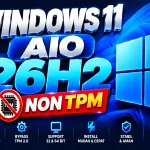
Windows 11 AIO 25H2 (26200.9550)!!
Windows 11 AIO 25H2 menjadi salah satu installer yang banyak dicari oleh pengguna komputer dan teknisi. Versi ini mengacu pada Windows 11 2025 Update yang dirilis Microsoft sebagai versi feature update Windows 11. Selain menghadirkan berbagai peningkatan, release ini juga membawa sejumlah fitur baru untuk perangkat modern.
Istilah AIO sendiri merupakan singkatan dari All-in-One. Artinya, satu media instalasi dapat berisi beberapa edisi Windows 11 sekaligus. Dengan konsep tersebut, teknisi tidak perlu menyiapkan banyak installer ketika menangani komputer dengan kebutuhan lisensi yang berbeda.
Di sisi lain, pengguna perlu memahami bahwa AIO bukan nama edisi Windows resmi dari Microsoft. Istilah tersebut lebih mengarah pada format installer yang menggabungkan beberapa edition dalam satu media.
Microsoft secara resmi menyebut release ini sebagai Windows 11 version 25H2 atau Windows 11 2025 Update. Karena itu, pengguna sebaiknya memperhatikan sumber ISO yang digunakan sebelum melakukan instalasi.
Apa Itu Windows 11 AIO 25H2?
Windows 11 AIO 25H2 adalah media instalasi Windows 11 versi 25H2 yang biasanya berisi beberapa edition dalam satu file ISO. Pengguna kemudian dapat memilih edition yang sesuai ketika menjalankan proses Windows Setup.
Misalnya, sebuah installer dapat menyediakan Windows 11 Home dan Windows 11 Pro dalam satu media. Dengan demikian, teknisi cukup membawa satu USB installer untuk menangani beberapa jenis komputer.
Namun, isi setiap ISO AIO tidak selalu sama. Beberapa file mungkin hanya menyediakan beberapa edition tertentu, sedangkan lainnya dapat berisi lebih banyak pilihan.
Oleh karena itu, periksa informasi edition yang tersedia sebelum menggunakan sebuah file ISO. Langkah tersebut juga membantu memastikan bahwa versi Windows yang dipasang sesuai dengan lisensi perangkat.
Apa Itu Windows 11 25H2?
Windows 11 version 25H2 merupakan Windows 11 2025 Update. Microsoft mencantumkan versi tersebut pada halaman resmi download Windows 11 sebagai release Windows 11 yang tersedia saat ini.
Menariknya, versi 25H2 memiliki hubungan yang sangat erat dengan Windows 11 24H2. Kedua versi tersebut menggunakan shared core operating system dan system files yang sama.
Karena itu, perangkat yang sudah menggunakan Windows 11 24H2 dapat berpindah ke 25H2 melalui enablement package apabila memenuhi persyaratan yang ditentukan Microsoft. Proses tersebut berbeda dengan feature update tradisional yang membutuhkan instalasi sistem secara lebih besar.
Sementara itu, pengguna yang melakukan clean install dapat langsung menggunakan media Windows 11 25H2 untuk memasang sistem operasi dari awal.
Mengapa Windows 11 AIO Banyak Digunakan?
Format AIO menawarkan kepraktisan, terutama bagi pengguna yang sering melakukan instalasi ulang Windows. Satu media dapat digunakan untuk beberapa kebutuhan sehingga proses persiapan installer menjadi lebih sederhana.
Bagi teknisi komputer, keuntungan tersebut terasa ketika menangani banyak perangkat. Sebuah USB bootable dapat digunakan pada laptop, desktop, atau workstation selama hardware dan lisensinya kompatibel.
Selain itu, AIO juga dapat menghemat waktu ketika teknisi harus memilih edition Windows pada saat instalasi. Tidak perlu mengganti USB hanya karena komputer berikutnya membutuhkan edition yang berbeda.
Meski demikian, keamanan sumber ISO tetap harus menjadi prioritas. File AIO yang berasal dari sumber tidak dikenal dapat mengalami modifikasi yang tidak diketahui pengguna.
Windows 11 AIO 25H2 Cocok untuk Siapa?
Installer dengan konsep All-in-One dapat digunakan untuk berbagai kebutuhan. Beberapa pengguna yang paling mungkin mendapatkan manfaatnya antara lain:
- Teknisi komputer.
- IT Support.
- System administrator.
- Pengguna PC desktop.
- Pengguna laptop.
- Gamer.
- Developer.
- Pengguna workstation.
- Laboratorium komputer.
- Lingkungan kantor.
Untuk pengguna rumahan yang hanya memiliki satu komputer, ISO resmi Microsoft biasanya sudah cukup. Sebaliknya, teknisi yang menangani banyak perangkat dapat memperoleh manfaat lebih besar dari installer multi-edition.
Edisi Windows 11 yang Umumnya Tersedia
Jumlah edition dalam sebuah installer AIO bergantung pada konfigurasi ISO yang digunakan. Beberapa edition Windows 11 yang umum ditemukan dapat dilihat pada tabel berikut.
| Edisi | Kegunaan |
|---|---|
| Windows 11 Home | Pengguna rumahan dan kebutuhan sehari-hari |
| Windows 11 Pro | Pengguna profesional dan bisnis |
| Windows 11 Pro Education | Kebutuhan pendidikan |
| Windows 11 Education | Sekolah dan institusi pendidikan |
| Windows 11 Enterprise | Organisasi dan lingkungan enterprise |
Perlu diingat bahwa tidak semua ISO AIO menyediakan seluruh edition tersebut. Karena itu, selalu periksa isi installer sebelum melakukan deployment.
Windows 11 Home 25H2
Windows 11 Home ditujukan untuk penggunaan personal dan komputer rumahan. Edition ini menyediakan berbagai fitur utama Windows 11 untuk browsing, multimedia, produktivitas, komunikasi, dan gaming.
Bagi pengguna yang tidak membutuhkan fitur administrasi tingkat lanjut, Home dapat menjadi pilihan yang cukup untuk kebutuhan sehari-hari.
Sebaliknya, pengguna profesional yang membutuhkan fitur networking dan management tertentu mungkin akan lebih cocok menggunakan Windows 11 Pro.
Windows 11 Pro 25H2
Windows 11 Pro ditujukan untuk pengguna profesional, power user, dan lingkungan bisnis. Edition ini menyediakan beberapa fitur tambahan yang tidak tersedia pada Home.
Contohnya adalah BitLocker, Hyper-V, Group Policy, serta kemampuan Remote Desktop sebagai host. Fitur tersebut dapat membantu administrator maupun pengguna profesional dalam mengelola komputer.
Selain itu, Windows 11 Pro lebih fleksibel untuk lingkungan yang menggunakan domain, virtualization, dan berbagai solusi endpoint management.
Windows 11 Enterprise 25H2
Windows 11 Enterprise dirancang untuk organisasi dengan kebutuhan keamanan dan manajemen perangkat yang lebih kompleks. Edition ini biasanya digunakan pada lingkungan perusahaan yang memiliki infrastruktur IT terpusat.
Misalnya, administrator dapat menggabungkan Windows Enterprise dengan berbagai solusi Microsoft untuk deployment, endpoint management, security, dan policy management.
Untuk komputer pribadi, edition Enterprise biasanya tidak diperlukan. Pengguna rumahan umumnya lebih cocok menggunakan Home atau Pro sesuai kebutuhan.
Windows 11 Education 25H2
Windows 11 Education ditujukan untuk sekolah, universitas, dan institusi pendidikan. Edition ini dapat digunakan dalam lingkungan yang membutuhkan pengelolaan komputer secara terpusat.
Penggunaan edition Education tetap membutuhkan lisensi yang sesuai. Jadi, pengguna tidak sebaiknya memilih edition hanya berdasarkan jumlah fitur yang tersedia.
Fitur Utama Windows 11 25H2
Windows 11 25H2 melanjutkan berbagai pengembangan yang sebelumnya hadir pada Windows 11 24H2. Beberapa peningkatan berkaitan dengan AI, security, networking, recovery, dan pengelolaan perangkat.
Fitur AI pada Windows 11
Microsoft terus mengembangkan Windows 11 untuk perangkat yang memiliki kemampuan AI. Beberapa fitur terbaru dirancang khusus untuk kategori Copilot+ PC.
Namun, tidak semua komputer Windows 11 dapat menjalankan seluruh fitur AI tersebut. Perangkat Copilot+ PC membutuhkan hardware tertentu, termasuk Neural Processing Unit atau NPU dengan kemampuan minimal yang ditentukan Microsoft.
Dengan demikian, keberadaan Windows 11 25H2 tidak otomatis membuat semua PC mendapatkan fitur AI yang sama. Hardware, bahasa, wilayah, dan konfigurasi perangkat tetap dapat memengaruhi ketersediaannya.
Windows Search
Windows Search terus mendapatkan berbagai peningkatan untuk membantu pengguna menemukan aplikasi, file, dan informasi dengan lebih cepat.
Pada perangkat yang mendukung fitur AI tertentu, kemampuan pencarian juga dapat terintegrasi dengan pengalaman Windows yang lebih modern. Oleh sebab itu, pengalaman pengguna dapat berbeda antara PC biasa dan Copilot+ PC.
Click to Do
Click to Do merupakan salah satu fitur yang dikembangkan untuk perangkat Windows dengan kemampuan AI. Fitur ini dapat memberikan tindakan kontekstual berdasarkan konten yang terlihat pada layar.
Misalnya, pengguna dapat memperoleh beberapa opsi tindakan ketika Windows mengenali teks atau elemen tertentu. Akan tetapi, ketersediaan fitur tetap bergantung pada perangkat dan konfigurasi yang digunakan.
AI Actions pada File Explorer
File Explorer juga mendapatkan pengembangan berbasis AI pada perangkat yang kompatibel. Fitur tersebut dirancang untuk membantu pengguna melakukan tindakan tertentu terhadap file secara lebih praktis.
Dengan adanya kemampuan tersebut, Microsoft berusaha membuat pengelolaan file menjadi lebih kontekstual. Meskipun begitu, fitur AI tertentu tetap membutuhkan perangkat dengan hardware yang memenuhi persyaratan.
Dukungan Wi-Fi 7 pada Windows 11 25H2
Windows 11 25H2 juga membawa peningkatan untuk teknologi jaringan modern. Salah satunya adalah dukungan terhadap Wi-Fi 7 enterprise access points pada skenario yang kompatibel.
Wi-Fi 7 sendiri membutuhkan perangkat jaringan yang sesuai. Jadi, memasang Windows 11 25H2 saja belum cukup untuk mendapatkan seluruh kemampuan Wi-Fi 7.
Komputer juga membutuhkan adapter Wi-Fi 7, driver yang sesuai, serta access point yang mendukung teknologi tersebut.
Quick Machine Recovery
Quick Machine Recovery merupakan fitur yang ditujukan untuk membantu proses pemulihan ketika Windows mengalami masalah boot tertentu.
Fitur ini menjadi lebih menarik untuk lingkungan enterprise karena administrator dapat memanfaatkan kemampuan recovery untuk menangani masalah perangkat secara lebih terstruktur.
Microsoft menjelaskan bahwa Quick Machine Recovery dapat membantu menemukan remediation melalui cloud ketika komputer mengalami kegagalan boot tertentu.
Windows Backup for Organizations
Selain recovery, Windows 11 25H2 juga membawa pengembangan untuk backup dan restore pada lingkungan organisasi.
Windows Backup for Organizations dapat membantu proses pemulihan konfigurasi pengguna ketika organisasi melakukan pergantian atau deployment perangkat.
Fitur seperti ini tentu lebih relevan bagi perusahaan dengan jumlah komputer yang cukup banyak. Untuk pengguna rumahan, fitur backup standar Windows mungkin sudah mencukupi.
Keamanan Windows 11 25H2
Keamanan menjadi salah satu bagian penting dalam Windows 11. Microsoft menetapkan beberapa persyaratan hardware untuk Windows 11, termasuk TPM 2.0, UEFI, dan kemampuan Secure Boot.
TPM 2.0 dapat membantu menyediakan fungsi keamanan berbasis hardware. Sementara itu, Secure Boot membantu melindungi proses startup dengan memastikan komponen boot berasal dari sumber yang dipercaya.
Karena itu, pengguna sebaiknya tidak menonaktifkan fitur keamanan tersebut tanpa alasan yang jelas. Konfigurasi UEFI modern juga lebih disarankan dibandingkan penggunaan Legacy BIOS pada komputer yang sudah mendukung UEFI.
Perbedaan Windows 11 25H2 dan 24H2
Salah satu hal yang sering ditanyakan pengguna adalah perbedaan antara Windows 11 25H2 dan 24H2. Keduanya memang memiliki hubungan yang cukup dekat karena menggunakan shared core operating system.
Microsoft menggunakan pendekatan yang berbeda pada release 25H2. Bagi perangkat yang sudah menjalankan 24H2 dan memenuhi persyaratan, upgrade dapat dilakukan menggunakan enablement package.
Dengan metode tersebut, proses perpindahan versi menjadi lebih sederhana. Bahkan, pengguna tidak selalu perlu melakukan instalasi ulang Windows dari awal.
| Aspek | Windows 11 24H2 | Windows 11 25H2 |
|---|---|---|
| Release | 2024 Update | 2025 Update |
| Shared Core | Ya | Ya |
| System Files | Core 24H2 | Core yang sama dengan 24H2 |
| Upgrade dari 24H2 | – | Dapat menggunakan enablement package |
| Fitur baru | Berbagai fitur 24H2 | Pengembangan fitur terbaru |
| AI Features | Tersedia sesuai hardware | Pengembangan lebih lanjut pada perangkat kompatibel |
Jadi, pengguna 24H2 tidak perlu menganggap 25H2 sebagai sistem operasi yang sepenuhnya berbeda. Sebaliknya, release tersebut dapat dipandang sebagai pengembangan lanjutan dengan fitur dan perubahan yang diaktifkan melalui servicing Windows.
Windows 11 25H2 untuk Clean Install
Clean install Windows 11 25H2 tetap menjadi pilihan bagi pengguna yang ingin memulai sistem dari awal. Metode ini berguna ketika komputer mengalami masalah software, ingin mengganti storage, atau akan melakukan konfigurasi ulang.
Sebelum memulai proses tersebut, backup seluruh data penting terlebih dahulu. File yang berada di Desktop, Documents, Downloads, dan folder kerja sebaiknya dipindahkan ke storage lain.
Selain data pribadi, jangan lupa menyimpan informasi penting seperti konfigurasi aplikasi, browser profile, database, dan file kerja. Dengan persiapan tersebut, risiko kehilangan data dapat dikurangi.
Cara Membuat Bootable USB Windows 11 25H2
Untuk melakukan instalasi melalui USB, pengguna membutuhkan flash drive yang memiliki kapasitas memadai. Media tersebut kemudian dapat digunakan sebagai perangkat boot untuk menjalankan Windows Setup.
Microsoft menyediakan beberapa metode resmi untuk membuat media instalasi Windows 11. Pengguna dapat menggunakan Media Creation Tool atau ISO resmi yang kemudian dibuat menjadi bootable USB menggunakan tool yang kompatibel.
Berikut langkah umum yang dapat dilakukan:
- Siapkan USB flash drive dengan kapasitas yang memadai.
- Backup data yang terdapat pada USB.
- Siapkan ISO Windows 11 25H2 dari sumber terpercaya.
- Gunakan aplikasi pembuat bootable USB.
- Pilih file ISO Windows 11 25H2.
- Pilih USB flash drive sebagai target.
- Mulai proses pembuatan media instalasi.
- Tunggu sampai proses selesai.
- Restart komputer setelah USB siap digunakan.
- Buka Boot Menu komputer.
- Pilih USB sebagai perangkat boot.
Perlu diperhatikan bahwa proses pembuatan bootable biasanya akan menghapus isi USB. Karena itu, pastikan tidak ada file penting yang masih tersimpan di dalam flash drive.
Cara Install Windows 11 25H2
Setelah bootable USB selesai dibuat, proses instalasi dapat dilanjutkan melalui Windows Setup. Pastikan komputer menggunakan konfigurasi UEFI dan hardware memenuhi persyaratan Windows 11.
- Hubungkan USB installer ke komputer.
- Restart komputer.
- Masuk ke Boot Menu.
- Pilih USB flash drive.
- Tunggu sampai Windows Setup muncul.
- Pilih bahasa dan regional settings.
- Klik Install now.
- Masukkan product key jika diminta.
- Pilih edition Windows yang sesuai.
- Setujui license terms.
- Pilih jenis instalasi.
- Pilih drive atau partition tujuan.
- Mulai proses instalasi.
- Tunggu sampai komputer melakukan restart.
- Selesaikan konfigurasi awal Windows.
Pada tahap pemilihan edition, pastikan versi yang dipilih sesuai dengan lisensi perangkat. Jika komputer sebelumnya memiliki digital license, edition yang dipasang harus sesuai agar proses aktivasi dapat berjalan dengan benar.
Windows 11 25H2 untuk Teknisi Komputer
Bagi teknisi komputer, installer Windows 11 AIO 25H2 dapat memberikan fleksibilitas ketika menangani banyak perangkat. Satu media dapat menyediakan beberapa edition sehingga proses instalasi menjadi lebih praktis.
Misalnya, komputer pertama membutuhkan Windows 11 Home, sedangkan komputer berikutnya menggunakan Windows 11 Pro. Jika kedua edition tersedia dalam installer, teknisi tidak perlu mengganti media instalasi.
Selain itu, USB installer dapat dilengkapi dengan berbagai driver dan tool troubleshooting yang dibutuhkan setelah proses setup selesai.
Namun, media instalasi tetap harus berasal dari sumber terpercaya. Teknisi sebaiknya menghindari ISO yang telah dimodifikasi tanpa informasi jelas mengenai perubahan di dalamnya.
Windows 11 25H2 untuk PC Kantor
Lingkungan kantor membutuhkan sistem operasi yang stabil, aman, dan mudah dikelola. Dalam skenario tersebut, Windows 11 Pro 25H2 dapat menjadi pilihan untuk workstation maupun komputer pengguna.
Dengan fitur administrasi yang tersedia, administrator dapat mengintegrasikan komputer dengan berbagai solusi management. Contohnya adalah Active Directory, Group Policy, Microsoft Intune, dan Windows Autopilot.
Sementara itu, organisasi yang membutuhkan pengelolaan perangkat dalam skala besar sebaiknya menggunakan metode deployment yang terstruktur. Instalasi manual melalui USB tetap berguna untuk troubleshooting, tetapi kurang efisien jika diterapkan pada ratusan komputer.
Windows 11 25H2 untuk Gaming
Windows 11 25H2 juga dapat digunakan sebagai sistem operasi gaming pada komputer yang kompatibel. Dukungan hardware modern membuat Windows 11 menjadi platform yang sesuai untuk berbagai game PC.
Walaupun demikian, upgrade ke 25H2 tidak otomatis meningkatkan FPS secara signifikan. Performa gaming lebih banyak dipengaruhi oleh GPU, CPU, RAM, storage, driver, dan konfigurasi game.
Karena itu, pengguna sebaiknya memperhatikan driver graphics terlebih dahulu. Driver terbaru yang stabil dapat membantu meningkatkan kompatibilitas dan performa pada game tertentu.
| Komponen | Pengaruh |
|---|---|
| GPU | Sangat tinggi terhadap FPS |
| CPU | Penting untuk game CPU-intensive |
| RAM | Mempengaruhi multitasking dan beberapa game |
| SSD | Membantu waktu loading |
| Driver GPU | Berpengaruh terhadap kompatibilitas |
| Windows | Mendukung kompatibilitas dan fitur sistem |
Windows 11 25H2 untuk Laptop
Laptop modern yang memenuhi persyaratan Windows 11 dapat menjalankan Windows 11 25H2 dengan baik. Namun, performa sebenarnya tetap bergantung pada spesifikasi masing-masing perangkat.
Untuk pengalaman yang lebih nyaman, penggunaan RAM minimal 8 GB dan SSD sangat disarankan. Kapasitas tersebut memberikan ruang yang lebih baik untuk Windows, aplikasi, browser, dan multitasking.
Setelah instalasi selesai, periksa juga driver chipset, GPU, Wi-Fi, Bluetooth, audio, touchpad, dan power management. Driver dari manufacturer laptop biasanya menjadi pilihan utama jika Windows Update belum menyediakan versi yang optimal.
Windows 11 25H2 untuk PC Lama
Komputer lama membutuhkan perhatian khusus sebelum dipasang Windows 11 25H2. Microsoft menetapkan sejumlah persyaratan hardware sehingga tidak semua PC lama dapat menjalankan Windows 11 secara resmi.
Beberapa komponen penting yang perlu diperiksa adalah processor, TPM 2.0, RAM, storage, UEFI, dan Secure Boot capability.
Jika komputer tidak memenuhi persyaratan tersebut, berbagai metode bypass mungkin dapat ditemukan di internet. Akan tetapi, konfigurasi seperti itu bukan pilihan resmi yang direkomendasikan untuk komputer penting atau perangkat yang digunakan untuk pekerjaan sehari-hari.
Sebaliknya, jika hardware masih mendukung Windows 11 secara resmi, upgrade dapat dilakukan tanpa perlu menggunakan metode bypass.
Persyaratan Hardware Windows 11 25H2
Sebelum melakukan instalasi, periksa terlebih dahulu spesifikasi komputer. Langkah sederhana ini dapat mencegah kegagalan instalasi maupun masalah kompatibilitas setelah Windows terpasang.
| Komponen | Persyaratan Minimum |
|---|---|
| Processor | 1 GHz atau lebih, 2 core atau lebih, processor kompatibel |
| RAM | 4 GB |
| Storage | 64 GB |
| Firmware | UEFI |
| Secure Boot | Secure Boot capable |
| TPM | TPM 2.0 |
| GPU | DirectX 12 compatible |
| Display | Lebih dari 9 inci dengan resolusi HD |
Persyaratan minimum tersebut merupakan batas dasar untuk kompatibilitas. Untuk penggunaan sehari-hari yang lebih nyaman, spesifikasi di atas minimum tentu lebih disarankan.
TPM 2.0 pada Windows 11 25H2
TPM 2.0 merupakan salah satu persyaratan penting Windows 11. Teknologi tersebut menyediakan fungsi keamanan berbasis hardware dan dapat digunakan oleh Windows untuk berbagai mekanisme proteksi.
Pada komputer Intel, TPM berbasis firmware sering tersedia melalui fitur Intel Platform Trust Technology atau Intel PTT. Sementara itu, platform AMD umumnya menyediakan AMD fTPM.
Jika TPM tidak terdeteksi, buka UEFI/BIOS dan cari pengaturan yang berkaitan dengan TPM, PTT, atau fTPM. Nama menu dapat berbeda tergantung motherboard dan manufacturer.
Secure Boot pada Windows 11 25H2
Secure Boot merupakan bagian penting dari keamanan proses startup Windows. Teknologi ini membantu memastikan komponen boot yang dijalankan berasal dari sumber yang dipercaya.
Untuk komputer modern, penggunaan mode UEFI lebih disarankan dibandingkan Legacy BIOS. Selain itu, pengguna sebaiknya memastikan konfigurasi Secure Boot tidak bermasalah sebelum melakukan clean install.
Jika opsi Secure Boot tidak tersedia, periksa terlebih dahulu apakah motherboard menggunakan mode UEFI. Pada beberapa komputer lama, fitur tersebut memang tidak tersedia.
Windows 11 25H2 untuk Developer
Developer dapat menggunakan Windows 11 25H2 untuk berbagai kebutuhan pemrograman. Sistem operasi ini mendukung berbagai development tools seperti Visual Studio, Visual Studio Code, Node.js, Python, Java, .NET, Docker, dan banyak lainnya.
Selain itu, Windows Subsystem for Linux atau WSL memungkinkan pengguna menjalankan lingkungan Linux secara langsung di Windows. Fitur tersebut sangat berguna bagi developer yang membutuhkan command-line tools dan workflow Linux.
Bagi pengguna Windows 11 Pro, Hyper-V juga dapat digunakan untuk kebutuhan virtualisasi tertentu. Dengan kombinasi tersebut, satu komputer dapat digunakan untuk development, testing, virtual machine, dan berbagai kebutuhan lainnya.
Windows 11 25H2 untuk Virtual Machine
Windows 11 25H2 dapat dipasang pada virtual machine selama platform virtualisasi dan virtual hardware memenuhi persyaratan sistem operasi.
Beberapa konfigurasi yang perlu diperhatikan meliputi virtual TPM, Secure Boot, CPU virtualization, RAM, storage, dan network adapter.
Sebagai contoh, ketika membuat VM Windows 11 menggunakan Hyper-V, administrator perlu memastikan virtual TPM dan Secure Boot dikonfigurasi dengan benar. Dengan begitu, sistem operasi dapat memenuhi persyaratan keamanan yang diperlukan.
Windows 11 25H2 dan Storage SSD
Windows 11 memang dapat dipasang pada storage dengan kapasitas minimum 64 GB. Namun, kapasitas tersebut sebaiknya tidak dijadikan target penggunaan sehari-hari.
Untuk komputer modern, SSD 256 GB atau lebih merupakan pilihan yang jauh lebih nyaman. Ruang tambahan diperlukan untuk Windows Update, aplikasi, temporary files, dan data pengguna.
Selain kapasitas, penggunaan SSD juga memberikan respons sistem yang lebih cepat dibandingkan hard disk mekanis. Waktu boot, pembukaan aplikasi, dan proses transfer file umumnya terasa lebih responsif.
Windows Update Setelah Install
Setelah Windows 11 25H2 selesai dipasang, langkah berikutnya adalah menjalankan Windows Update. Proses ini penting karena ISO instalasi tidak selalu berisi cumulative update terbaru.
- Buka Settings.
- Pilih Windows Update.
- Klik Check for updates.
- Tunggu Windows mencari update.
- Install update yang tersedia.
- Restart komputer jika diminta.
Setelah update selesai, periksa kembali Windows Update sampai tidak ada update penting yang tertunda. Selanjutnya, install driver tambahan jika masih terdapat perangkat yang belum dikenali.
Cara Mengecek Versi Windows 11 25H2
Pengguna dapat memastikan versi Windows melalui perintah winver. Cara ini cukup cepat dan tidak membutuhkan aplikasi tambahan.
- Tekan Windows + R.
- Ketik winver.
- Tekan Enter.
- Periksa informasi version pada jendela About Windows.
Selain itu, informasi versi juga dapat dilihat melalui Settings > System > About. Di halaman tersebut, pengguna dapat melihat edition, version, OS build, processor, RAM, dan beberapa informasi perangkat lainnya.
Windows 11 25H2 untuk IT Support
Bagi seorang IT Support, installer Windows 11 AIO 25H2 dapat menjadi media yang praktis untuk melakukan reinstall komputer. Satu USB installer dapat digunakan untuk berbagai perangkat selama edition dan lisensinya sesuai.
Selain installer Windows, teknisi sebaiknya menyiapkan driver network, driver chipset, driver graphics, serta beberapa tool troubleshooting. Dengan persiapan tersebut, proses recovery komputer dapat dilakukan dengan lebih cepat.
Namun, media instalasi tetap harus diperoleh dari sumber yang terpercaya. ISO yang sudah dimodifikasi tanpa informasi yang jelas sebaiknya tidak digunakan pada komputer perusahaan.
Windows 11 25H2 untuk Komputer Kantor
Komputer kantor membutuhkan sistem operasi yang stabil dan mudah dikelola. Dalam kondisi tersebut, Windows 11 Pro 25H2 dapat menjadi pilihan untuk workstation karyawan maupun perangkat administrasi.
Selanjutnya, administrator dapat mengintegrasikan perangkat dengan berbagai teknologi management seperti Active Directory, Group Policy, Microsoft Intune, dan Windows Autopilot.
Untuk deployment dalam jumlah besar, proses instalasi manual melalui USB sebaiknya tidak menjadi satu-satunya metode. Sebaliknya, organisasi dapat menggunakan solusi deployment terpusat agar konfigurasi komputer lebih konsisten.
Windows 11 25H2 untuk Gaming
Windows 11 25H2 juga cocok digunakan sebagai operating system untuk gaming pada PC yang memenuhi persyaratan hardware. Dukungan terhadap hardware modern membuat sistem ini dapat menjalankan berbagai game PC terbaru.
Meski demikian, perpindahan dari 24H2 ke 25H2 tidak otomatis memberikan peningkatan FPS yang besar. Performa game lebih banyak dipengaruhi oleh GPU, CPU, RAM, storage, driver, dan pengaturan grafis.
Oleh karena itu, gamer sebaiknya memastikan driver GPU sudah menggunakan versi yang stabil. Selain itu, pengaturan power mode dan background applications juga perlu diperhatikan.
Windows 11 25H2 untuk Laptop
Laptop modern yang memenuhi persyaratan hardware dapat menjalankan Windows 11 25H2. Akan tetapi, pengalaman penggunaan tetap bergantung pada processor, RAM, storage, dan konfigurasi perangkat.
Untuk penggunaan sehari-hari, RAM 8 GB atau lebih serta SSD sangat disarankan. Kapasitas tersebut memberikan ruang yang lebih nyaman untuk Windows, aplikasi, browser, dan multitasking.
Setelah instalasi selesai, periksa driver chipset, GPU, Wi-Fi, Bluetooth, audio, touchpad, dan power management. Jika Windows Update belum menyediakan driver yang optimal, gunakan driver resmi dari manufacturer laptop.
Windows 11 25H2 untuk PC Lama
PC lama perlu diperiksa terlebih dahulu sebelum menjalankan instalasi Windows 11 25H2. Microsoft menetapkan beberapa persyaratan hardware sehingga tidak semua komputer lama dapat menjalankan Windows 11 secara resmi.
Beberapa komponen yang perlu diperiksa meliputi processor, TPM 2.0, RAM, storage, UEFI, dan Secure Boot.
Memang terdapat berbagai metode bypass yang beredar di internet. Namun, konfigurasi tersebut bukan metode instalasi resmi dan dapat menimbulkan masalah kompatibilitas pada perangkat tertentu.
Karena itu, untuk komputer kerja atau perangkat perusahaan, penggunaan hardware yang memenuhi persyaratan resmi jauh lebih disarankan.
Apakah Windows 11 AIO 25H2 Aman?
Keamanan sebuah installer sangat bergantung pada sumber file ISO. Windows 11 25H2 sendiri merupakan release resmi Microsoft, tetapi istilah AIO tidak menunjukkan bahwa sebuah ISO pasti dibuat atau didistribusikan oleh Microsoft.
Dengan kata lain, dua file yang sama-sama menggunakan nama Windows 11 AIO 25H2 belum tentu memiliki isi yang sama. Salah satunya dapat berupa installer standar, sedangkan file lain mungkin telah dimodifikasi.
Oleh sebab itu, pengguna sebaiknya mengutamakan ISO resmi Microsoft. Langkah tersebut sangat penting terutama untuk komputer kantor, workstation, server management PC, dan perangkat yang menyimpan data sensitif.
Windows 11 AIO 25H2 vs ISO Resmi Microsoft
| Aspek | Windows 11 AIO | ISO Resmi Microsoft |
|---|---|---|
| Format | Biasanya berisi beberapa edition | Media Windows resmi |
| Sumber | Bisa berasal dari pihak ketiga | Microsoft |
| Multi Edition | Umumnya tersedia | Tergantung media |
| Risiko modifikasi | Tergantung sumber | Lebih mudah dipercaya |
| Untuk teknisi | Sangat praktis | Praktis |
| Untuk komputer utama | Perlu verifikasi sumber | Lebih direkomendasikan |
Jadi, pilihan terbaik bergantung pada kebutuhan. Teknisi yang membutuhkan banyak edition dapat memilih media AIO dari sumber yang benar-benar terpercaya. Sementara itu, pengguna biasa sebaiknya menggunakan ISO resmi Microsoft untuk mengurangi risiko installer yang telah dimodifikasi.
Tips Sebelum Install Windows 11 25H2
Sebelum melakukan clean install, beberapa persiapan sederhana dapat mencegah masalah setelah instalasi selesai.
- Backup seluruh data penting.
- Pastikan processor kompatibel.
- Periksa TPM 2.0.
- Pastikan komputer menggunakan UEFI.
- Periksa status Secure Boot.
- Pastikan kapasitas storage mencukupi.
- Siapkan driver network.
- Pastikan edition sesuai dengan lisensi.
- Gunakan media instalasi dari sumber terpercaya.
- Siapkan USB bootable.
- Catat product key jika memang diperlukan.
- Pastikan koneksi internet tersedia setelah instalasi.
Selain itu, pengguna laptop sebaiknya menghubungkan charger selama proses instalasi. Dengan begitu, komputer tidak mati karena baterai habis ketika Windows sedang melakukan proses setup.
Cara Mengaktifkan Windows 11 25H2
Setelah instalasi selesai, Windows dapat diaktifkan menggunakan lisensi yang valid. Pada perangkat yang sebelumnya sudah memiliki digital license, proses aktivasi biasanya dapat berlangsung otomatis setelah komputer terhubung ke internet.
Untuk memeriksa status aktivasi, buka Settings > System > Activation. Selanjutnya, Windows akan menampilkan informasi mengenai status activation dan edition yang sedang digunakan.
Pastikan edition Windows yang terpasang sesuai dengan lisensi. Misalnya, lisensi Windows 11 Home tidak dapat digunakan untuk mengaktifkan Windows 11 Pro.
Pengguna juga sebaiknya menghindari activator, crack, atau KMS ilegal. Selain bermasalah dari sisi lisensi, tool semacam itu dapat membawa risiko keamanan.
Cara Update Windows 11 25H2
Setelah Windows berhasil diaktifkan, langkah berikutnya adalah memasang update terbaru. Microsoft secara berkala merilis cumulative update untuk Windows 11 25H2 yang mencakup security fixes dan peningkatan kualitas.
- Buka Settings.
- Pilih Windows Update.
- Klik Check for updates.
- Tunggu proses pemeriksaan selesai.
- Install update yang tersedia.
- Restart komputer jika diperlukan.
Setelah restart, periksa kembali Windows Update. Jika masih ada update yang tertunda, lakukan instalasi sampai sistem benar-benar mendapatkan update terbaru yang tersedia.
Cara Mengecek Build Windows 11 25H2
Pengguna dapat memeriksa versi dan build Windows dengan beberapa cara. Salah satu metode paling sederhana adalah menggunakan perintah winver.
- Tekan Windows + R.
- Ketik winver.
- Tekan Enter.
- Periksa bagian Version dan OS Build.
Selain menggunakan winver, informasi tersebut juga tersedia melalui Settings > System > About. Di halaman tersebut terdapat informasi edition, processor, RAM, system type, dan OS build.
Cara Mengecek Driver Setelah Install
Driver menjadi bagian penting setelah clean install Windows. Walaupun Windows Update dapat memasang banyak driver secara otomatis, beberapa perangkat mungkin tetap membutuhkan driver dari manufacturer.
Untuk memeriksa kondisi hardware, buka Device Manager. Kemudian periksa apakah terdapat perangkat dengan tanda peringatan.
- Klik kanan tombol Start.
- Pilih Device Manager.
- Periksa kategori hardware.
- Cari perangkat dengan tanda kuning.
- Install driver yang sesuai jika diperlukan.
Perhatian khusus sebaiknya diberikan pada network adapter. Jika driver LAN atau Wi-Fi belum terpasang, koneksi internet mungkin belum tersedia sehingga proses update driver menjadi lebih sulit.
Windows 11 25H2 dan SSD
Windows 11 dapat berjalan pada storage dengan kapasitas minimum 64 GB. Namun, kapasitas tersebut lebih tepat dianggap sebagai persyaratan minimum daripada kapasitas ideal untuk penggunaan sehari-hari.
Untuk komputer modern, SSD 256 GB atau lebih sangat disarankan. Ruang tambahan dibutuhkan untuk Windows Update, aplikasi, temporary files, restore points, dan data pengguna.
Selain kapasitas, jenis storage juga memengaruhi respons sistem. SSD biasanya memberikan waktu boot dan loading aplikasi yang lebih cepat dibandingkan hard disk mekanis.
Windows 11 25H2 untuk Developer
Developer dapat memanfaatkan Windows 11 25H2 untuk berbagai kebutuhan programming. Sistem ini mendukung software seperti Visual Studio, Visual Studio Code, Node.js, Python, Java, .NET, Docker, dan berbagai development tools lainnya.
Lebih lanjut, Windows Subsystem for Linux atau WSL memungkinkan developer menjalankan lingkungan Linux langsung dari Windows. Fitur tersebut berguna ketika workflow membutuhkan Bash, package manager Linux, atau command-line tools tertentu.
Bagi pengguna Windows 11 Pro, Hyper-V juga dapat digunakan untuk membuat virtual machine. Dengan kombinasi WSL dan virtualisasi, satu workstation dapat digunakan untuk development sekaligus testing.
Windows 11 25H2 untuk Virtual Machine
Windows 11 25H2 dapat digunakan sebagai operating system pada virtual machine. Akan tetapi, konfigurasi virtual hardware harus memenuhi persyaratan Windows 11.
Beberapa hal yang perlu diperhatikan antara lain virtual TPM, Secure Boot, CPU virtualization, RAM, storage, dan virtual network adapter.
Misalnya, administrator yang menggunakan Hyper-V perlu memastikan virtual TPM dan Secure Boot dikonfigurasi dengan benar. Dengan konfigurasi tersebut, virtual machine dapat memenuhi kebutuhan keamanan Windows 11.
Windows 11 25H2 untuk Deployment Banyak Komputer
Instalasi menggunakan USB memang praktis untuk satu atau beberapa komputer. Namun, metode tersebut menjadi kurang efisien ketika jumlah perangkat mencapai puluhan atau ratusan unit.
Dalam kondisi seperti itu, administrator dapat mempertimbangkan Windows Autopilot, Microsoft Intune, Configuration Manager, provisioning package, atau solusi deployment lainnya.
Dengan deployment terpusat, konfigurasi aplikasi, policy, security settings, dan user account dapat dibuat lebih konsisten. Selain menghemat waktu teknisi, pendekatan tersebut juga mempermudah proses management setelah komputer digunakan.
Kelebihan Windows 11 AIO 25H2
- Menyediakan beberapa edition dalam satu media instalasi.
- Praktis untuk teknisi komputer.
- Cocok untuk clean install.
- Mendukung hardware PC modern.
- Mendukung fitur keamanan Windows 11.
- Dapat digunakan pada komputer kantor dan personal.
- Mendukung berbagai development tools.
- Cocok digunakan untuk workstation.
- Dapat membantu proses reinstall komputer.
Kekurangan Windows 11 AIO 25H2
- Ukuran ISO dapat cukup besar.
- Tidak semua komputer lama kompatibel secara resmi.
- Membutuhkan TPM 2.0 pada konfigurasi yang didukung.
- Beberapa fitur AI membutuhkan hardware khusus.
- ISO pihak ketiga dapat memiliki risiko modifikasi.
- Tidak semua installer AIO menyediakan edition yang sama.
- Beberapa fitur membutuhkan koneksi internet.
- Aktivasi tetap membutuhkan lisensi yang sesuai.
Apakah Windows 11 25H2 Lebih Cepat dari 24H2?
Peningkatan versi tidak selalu berarti peningkatan performa yang besar. Windows 11 24H2 dan 25H2 menggunakan shared core sehingga perbedaan performa pada komputer dengan hardware yang sama biasanya tidak terlalu drastis.
Namun, update terbaru dapat membawa perbaikan bug, security fixes, dan peningkatan reliability. Karena itu, pengguna tetap disarankan menggunakan build terbaru yang tersedia untuk perangkatnya.
Jika komputer terasa lambat setelah upgrade, periksa terlebih dahulu startup applications, driver, storage health, background processes, dan kondisi hardware.
Apakah Windows 11 25H2 Stabil?
Windows 11 25H2 merupakan release resmi Microsoft dan terus menerima cumulative update. Meskipun demikian, seperti release Windows lainnya, Microsoft dapat mencatat known issues yang perlu diperhatikan.
Oleh sebab itu, administrator sebaiknya tidak langsung melakukan deployment besar-besaran tanpa pengujian. Lakukan pilot deployment pada beberapa komputer terlebih dahulu sebelum memasangnya pada seluruh perangkat organisasi.
Dengan cara tersebut, masalah kompatibilitas aplikasi atau hardware dapat ditemukan lebih awal.
FAQ Windows 11 AIO 25H2
Apa itu Windows 11 AIO 25H2?
Windows 11 AIO 25H2 adalah istilah untuk installer Windows 11 version 25H2 yang menggabungkan beberapa edition dalam satu media instalasi. AIO sendiri bukan nama edition resmi Microsoft.
Apa itu Windows 11 25H2?
Windows 11 25H2 merupakan Windows 11 2025 Update. Release ini melanjutkan pengembangan Windows 11 dan mendapatkan cumulative update secara berkala.
Apakah Windows 11 25H2 resmi?
Ya. Windows 11 version 25H2 merupakan release resmi Microsoft. Media instalasinya tersedia melalui halaman resmi Microsoft.
Apakah Windows 11 AIO merupakan versi resmi Microsoft?
Tidak. AIO merupakan istilah untuk media instalasi yang menggabungkan beberapa edition. Nama release resminya adalah Windows 11 version 25H2.
Apakah Windows 11 25H2 membutuhkan TPM 2.0?
Ya, TPM 2.0 merupakan salah satu persyaratan hardware resmi Windows 11. Untuk mendapatkan konfigurasi yang didukung Microsoft, perangkat sebaiknya memenuhi seluruh persyaratan hardware.
Apakah Windows 11 25H2 membutuhkan Secure Boot?
Windows 11 membutuhkan firmware UEFI yang mendukung Secure Boot. Karena itu, konfigurasi UEFI dan Secure Boot sebaiknya diperiksa sebelum instalasi.
Apakah Windows 11 25H2 cocok untuk gaming?
Ya. Windows 11 25H2 dapat digunakan untuk gaming pada komputer yang kompatibel. Namun, performa game tetap sangat bergantung pada GPU, CPU, RAM, driver, dan konfigurasi game.
Apakah Windows 11 25H2 cocok untuk komputer kantor?
Ya. Windows 11 Pro 25H2 dapat digunakan pada komputer kantor dan dapat diintegrasikan dengan berbagai solusi management perangkat.
Apakah Windows 11 25H2 bisa digunakan pada PC lama?
Hal tersebut bergantung pada spesifikasi perangkat. Komputer yang memenuhi persyaratan resmi Microsoft merupakan pilihan yang paling disarankan.
Apakah Windows 11 25H2 masih mendapatkan update?
Ya. Microsoft masih menyediakan cumulative update untuk Windows 11 25H2. Update tersebut mencakup security fixes dan peningkatan kualitas sistem.
Apakah Windows 11 AIO 25H2 gratis?
Media instalasi Windows dapat diperoleh dari Microsoft, tetapi penggunaan Windows tetap membutuhkan lisensi yang sesuai. Jadi, installer dan lisensi merupakan dua hal yang berbeda.
Apakah Windows 11 AIO 25H2 aman?
Keamanannya bergantung pada sumber ISO. Untuk mengurangi risiko, gunakan media instalasi resmi Microsoft atau file yang integritasnya dapat diverifikasi.
Apakah Windows 11 25H2 bisa dibuat bootable USB?
Ya. ISO Windows 11 dapat digunakan untuk membuat bootable USB. Microsoft juga menyediakan Media Creation Tool sebagai salah satu metode resmi pembuatan media instalasi.
Kesimpulan
Windows 11 AIO 25H2 dapat menjadi pilihan praktis bagi teknisi dan pengguna yang membutuhkan installer dengan beberapa edition Windows 11 dalam satu media. Format tersebut sangat membantu ketika satu USB harus digunakan pada berbagai komputer.
Namun, penting untuk membedakan antara istilah AIO dan release resmi Microsoft. AIO merupakan format distribusi installer, sedangkan nama resmi sistem operasinya adalah Windows 11 version 25H2 atau Windows 11 2025 Update.
Dari sisi fitur, Windows 11 25H2 melanjutkan pengembangan Windows 11 dengan berbagai peningkatan pada AI, security, recovery, networking, dan device management. Beberapa fitur tertentu memang hanya tersedia pada hardware yang kompatibel, terutama perangkat Copilot+ PC.
Selain itu, persyaratan seperti TPM 2.0, UEFI, Secure Boot, processor yang kompatibel, RAM, dan storage perlu diperiksa sebelum melakukan instalasi. Persiapan tersebut dapat membantu menghindari masalah kompatibilitas.
Untuk penggunaan pribadi, ISO resmi Microsoft merupakan pilihan yang paling aman. Sementara itu, teknisi dapat menggunakan installer AIO dari sumber terpercaya apabila memang membutuhkan beberapa edition dalam satu media.
Pada akhirnya, pilihan installer yang tepat bukan hanya ditentukan oleh ukuran ISO atau jumlah edition. Sumber file, kompatibilitas hardware, keamanan, serta lisensi Windows juga harus menjadi pertimbangan utama.
Download Windows 11 25H2
Microsoft menyediakan halaman resmi untuk mendapatkan Windows 11 2025 Update Version 25H2. Dari halaman tersebut, pengguna dapat memilih metode yang sesuai, seperti Installation Assistant, Media Creation Tool, atau ISO Windows 11.
Untuk komputer utama dan perangkat kantor, penggunaan media resmi Microsoft sangat disarankan. Dengan demikian, risiko menggunakan installer yang telah dimodifikasi tanpa sepengetahuan pengguna dapat diminimalkan.
Sebelum melakukan instalasi, backup data penting dan pastikan edition Windows yang dipilih sesuai dengan lisensi perangkat.
 Windows 11 AIO 25H2 (26200.9550) TPM (64 bit) | Size: 7 GB