Windows 11 26H2 Non TPM menjadi salah satu pilihan bagi pengguna yang ingin menjalankan Windows 11 pada komputer yang tidak memenuhi persyaratan TPM 2.0. Metode ini banyak digunakan pada PC atau laptop lama yang sebenarnya masih memiliki performa cukup baik, tetapi tidak lolos pemeriksaan kompatibilitas hardware Windows 11.
Secara resmi, Microsoft menetapkan TPM 2.0 sebagai salah satu persyaratan keamanan Windows 11. Namun, terdapat metode instalasi tertentu yang memungkinkan sistem operasi dipasang pada perangkat yang tidak memenuhi seluruh persyaratan tersebut.
Istilah Windows 11 26H2 Non TPM sendiri bukan merupakan edisi Windows resmi dari Microsoft. Istilah tersebut biasanya digunakan untuk menyebut Windows 11 26H2 yang diinstal pada perangkat unsupported dengan melewati pemeriksaan TPM atau persyaratan hardware tertentu.
Dalam artikel ini, kita akan membahas apa itu Windows 11 26H2 Non TPM, alasan TPM 2.0 dibutuhkan, kelebihan dan risikonya, persyaratan perangkat, cara membuat media instalasi, serta hal yang perlu diperhatikan setelah Windows berhasil dipasang.
Apa Itu Windows 11 26H2 Non TPM?
Windows 11 26H2 Non TPM merupakan istilah yang digunakan untuk Windows 11 26H2 yang dipasang pada komputer tanpa TPM 2.0 atau perangkat yang tidak memenuhi pemeriksaan kompatibilitas standar Windows 11.
TPM atau Trusted Platform Module merupakan teknologi keamanan yang membantu sistem operasi menyimpan dan melindungi informasi keamanan tertentu. TPM juga berkaitan dengan berbagai fitur keamanan Windows, termasuk perlindungan kredensial dan penggunaan enkripsi perangkat.
Pada komputer modern, TPM biasanya tersedia sebagai firmware TPM yang dapat muncul dengan nama seperti Intel PTT atau AMD fTPM. Namun, komputer lama mungkin tidak memiliki teknologi tersebut sehingga proses instalasi Windows 11 dapat berhenti pada pemeriksaan kompatibilitas.
Karena itu, metode Non TPM menjadi alternatif bagi pengguna yang ingin menjalankan Windows 11 pada hardware lama. Meskipun demikian, perangkat tersebut tetap perlu memiliki spesifikasi yang cukup agar pengalaman penggunaan Windows tetap nyaman.
Kenapa Windows 11 Membutuhkan TPM 2.0?
Microsoft menjadikan TPM 2.0 sebagai salah satu bagian dari persyaratan keamanan Windows 11. Tujuannya adalah meningkatkan perlindungan perangkat dari berbagai risiko keamanan serta menyediakan fondasi hardware yang lebih modern.
Selain TPM 2.0, Windows 11 juga memiliki persyaratan lain seperti Secure Boot dan prosesor yang didukung. Oleh sebab itu, masalah kompatibilitas tidak selalu hanya disebabkan oleh TPM.
Pada beberapa komputer, TPM sebenarnya tersedia tetapi belum aktif pada BIOS atau UEFI. Sebelum menggunakan metode Windows 11 26H2 Non TPM, pengguna sebaiknya memeriksa BIOS/UEFI terlebih dahulu karena mengaktifkan TPM dapat menjadi solusi yang lebih aman dibandingkan melewati pemeriksaan kompatibilitas.
Kelebihan Windows 11 26H2 Non TPM
Bisa Digunakan pada Komputer Lama
Kelebihan utama Windows 11 26H2 Non TPM adalah memungkinkan pengguna mencoba Windows 11 pada komputer yang tidak memenuhi persyaratan TPM 2.0. Dengan demikian, perangkat lama yang masih memiliki performa baik tidak harus langsung diganti.
Tidak Perlu Upgrade Hardware
Jika komputer memiliki RAM, SSD, prosesor, dan komponen lain yang masih memadai, pengguna dapat mempertahankan hardware yang sudah dimiliki. Hal ini dapat menghemat biaya dibandingkan membeli laptop atau PC baru hanya karena masalah kompatibilitas.
Mendapatkan Pengalaman Windows 11
Pengguna tetap dapat menikmati antarmuka Windows 11 serta berbagai fitur yang tersedia pada sistem operasi tersebut. Bagi pengguna yang sebelumnya masih menggunakan Windows versi lama, metode ini dapat menjadi salah satu cara untuk mencoba lingkungan Windows yang lebih modern.
Risiko Windows 11 26H2 Non TPM
Meskipun memiliki keuntungan, penggunaan Windows 11 26H2 Non TPM juga memiliki beberapa risiko yang harus dipahami sebelum melakukan instalasi.
Tidak Termasuk Konfigurasi Hardware yang Didukung
Perangkat yang tidak memenuhi persyaratan minimum Windows 11 berada di luar konfigurasi hardware yang secara resmi didukung. Karena itu, pengguna perlu memahami bahwa pengalaman penggunaan dan dukungan perangkat dapat berbeda dibandingkan komputer yang kompatibel.
Update Tidak Selalu Terjamin
Ketersediaan pembaruan pada perangkat unsupported tidak seharusnya dianggap sama dengan perangkat yang memenuhi seluruh persyaratan Windows 11. Perubahan mekanisme update di masa depan juga dapat memengaruhi perangkat yang menggunakan metode bypass.
Masalah Driver
Komputer lama mungkin memiliki driver yang tidak sepenuhnya kompatibel dengan Windows 11. Masalah dapat terjadi pada Wi-Fi, Bluetooth, audio, GPU, chipset, printer, atau perangkat periferal lainnya.
Fitur Keamanan Bisa Terbatas
Jika perangkat tidak memiliki TPM 2.0 atau Secure Boot, beberapa fitur keamanan Windows mungkin tidak dapat digunakan secara optimal. Oleh karena itu, Windows 11 Non TPM sebaiknya digunakan setelah pengguna memahami konsekuensi keamanan tersebut.
Persyaratan Sebelum Install Windows 11 26H2 Non TPM
Sebelum melakukan instalasi, pengguna sebaiknya memastikan bahwa komputer masih memiliki hardware yang cukup untuk menjalankan Windows 11. Walaupun pemeriksaan TPM dapat dilewati, performa sistem tetap bergantung pada prosesor, RAM, storage, dan driver yang tersedia.
Gunakan SSD untuk mendapatkan performa sistem yang lebih baik.
Pastikan RAM mencukupi untuk aplikasi yang digunakan.
Pastikan tersedia ruang penyimpanan yang cukup.
Periksa dukungan driver dari produsen perangkat.
Backup seluruh data penting sebelum instalasi.
Siapkan USB flash drive untuk membuat media instalasi.
Backup data menjadi langkah yang sangat penting, terutama jika pengguna berencana melakukan clean installation. Kesalahan saat memilih partisi dapat menyebabkan data pada drive terhapus.
Cara Install Windows 11 26H2 Non TPM
Proses instalasi Windows 11 Non TPM pada dasarnya menggunakan media instalasi Windows, kemudian konfigurasi tertentu digunakan untuk melewati pemeriksaan hardware yang tidak terpenuhi.
Siapkan File ISO Windows 11
Langkah pertama adalah menyiapkan file ISO Windows 11 26H2 dari sumber yang terpercaya. Hindari menggunakan ISO modifikasi dari situs yang tidak dikenal karena file tersebut dapat mengalami perubahan sistem atau menyertakan aplikasi tambahan yang tidak diinginkan.
Buat Bootable USB
Gunakan aplikasi pembuat bootable USB untuk memasukkan file ISO ke flash drive. Beberapa aplikasi menyediakan opsi tambahan untuk melewati pemeriksaan TPM 2.0, Secure Boot, RAM, atau persyaratan hardware lainnya.
Opsi bypass tersebut hanya diperlukan apabila perangkat memang tidak memenuhi persyaratan. Jika TPM atau Secure Boot sebenarnya tersedia pada perangkat, sebaiknya aktifkan fitur tersebut melalui BIOS atau UEFI.
Boot dari USB
Setelah bootable USB selesai dibuat, restart komputer kemudian masuk ke Boot Menu atau BIOS/UEFI. Pilih USB sebagai perangkat boot dan lanjutkan proses instalasi Windows.
Lakukan Instalasi Windows
Ikuti proses instalasi Windows seperti biasa. Jika media instalasi sudah dikonfigurasi untuk melewati pemeriksaan kompatibilitas, proses setup dapat dilanjutkan pada perangkat yang tidak memenuhi persyaratan TPM.
Install Driver Setelah Instalasi
Setelah Windows selesai dipasang, buka Device Manager untuk memastikan seluruh hardware telah dikenali. Jika terdapat perangkat yang belum memiliki driver, gunakan driver resmi dari produsen laptop atau motherboard.
Apakah Windows 11 26H2 Non TPM Aman?
Penggunaan metode Non TPM tidak otomatis berarti sistem operasi tersebut berbahaya. Namun, tingkat keamanan perangkat tetap dipengaruhi oleh sumber ISO, konfigurasi Windows, kondisi hardware, driver, serta pembaruan keamanan yang tersedia.
Karena itu, pengguna sebaiknya menggunakan installer dari sumber terpercaya dan tidak sembarangan menggunakan Windows ISO yang telah dimodifikasi. Untuk komputer kantor, perangkat perusahaan, atau sistem yang menyimpan data sensitif, penggunaan hardware yang memenuhi persyaratan resmi Windows 11 tetap lebih disarankan.
Siapa yang Cocok Menggunakan Windows 11 26H2 Non TPM?
Windows 11 26H2 Non TPM lebih cocok untuk pengguna yang memiliki komputer lama tetapi masih memiliki performa hardware yang memadai. Metode ini juga dapat digunakan oleh pengguna yang memahami risiko menjalankan Windows pada perangkat unsupported.
Pengguna PC lama.
Pengguna laptop lama.
Power user Windows.
Teknisi komputer.
IT Support.
Pengguna yang ingin melakukan pengujian Windows.
Sementara itu, perusahaan sebaiknya lebih berhati-hati sebelum menggunakan konfigurasi unsupported. Pengujian kompatibilitas aplikasi, driver, endpoint security, VPN, printer, dan sistem manajemen perangkat perlu dilakukan terlebih dahulu.
Tips Setelah Install Windows 11 26H2 Non TPM
Setelah Windows berhasil dipasang, lakukan beberapa konfigurasi dasar agar sistem tetap aman dan stabil. Jalankan Windows Update, install driver terbaru, aktifkan Windows Security, dan pastikan aplikasi penting dapat berjalan dengan normal.
Selain itu, buat restore point setelah sistem berada dalam kondisi stabil. Backup data secara berkala juga tetap diperlukan untuk mengurangi risiko kehilangan data apabila terjadi masalah pada sistem.
FAQ Windows 11 26H2 Non TPM
Apakah Windows 11 26H2 bisa diinstall tanpa TPM 2.0?
Pada sebagian perangkat, Windows 11 dapat dipasang menggunakan metode yang melewati pemeriksaan TPM. Namun, perangkat tersebut tidak memenuhi seluruh persyaratan hardware resmi Windows 11.
Apakah Windows 11 Non TPM merupakan versi resmi?
Tidak. Windows 11 26H2 Non TPM bukan edisi Windows resmi. Istilah tersebut digunakan untuk menjelaskan metode instalasi Windows 11 pada perangkat yang tidak memenuhi persyaratan TPM atau kompatibilitas tertentu.
Apakah data akan hilang saat install Windows 11 Non TPM?
Data dapat hilang apabila pengguna melakukan clean installation dan memformat partisi. Oleh karena itu, backup data penting sebelum memulai proses instalasi.
Apakah Windows 11 Non TPM bisa mendapatkan update?
Perangkat unsupported tidak memiliki jaminan dukungan yang sama dengan perangkat yang memenuhi persyaratan resmi. Karena itu, pengguna perlu mempertimbangkan kemungkinan perubahan dukungan dan update pada masa mendatang.
Kesimpulan
Windows 11 26H2 Non TPM dapat menjadi alternatif bagi pengguna yang ingin menjalankan Windows 11 pada komputer lama tanpa TPM 2.0. Metode ini memungkinkan instalasi pada perangkat yang tidak memenuhi pemeriksaan hardware tertentu, tetapi tetap memiliki risiko terkait dukungan, update, keamanan, dan kompatibilitas driver.
Sebelum melakukan instalasi, pastikan data penting sudah di-backup dan gunakan file ISO dari sumber terpercaya. Jika TPM sebenarnya tersedia tetapi belum aktif, sebaiknya aktifkan terlebih dahulu melalui BIOS atau UEFI. Sementara itu, untuk komputer kerja dan perangkat perusahaan, menggunakan hardware yang memenuhi persyaratan resmi Windows 11 tetap menjadi pilihan yang paling aman.
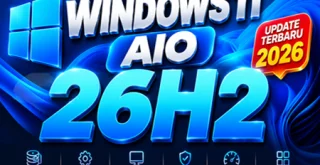
Windows 11 AIO 26H2 (26300.9550) Non TPM (64 bit) | Size: 7 GB

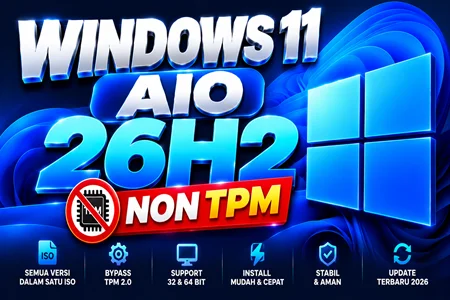
 Windows 11 AIO 26H2 (26300.9550) Non TPM (64 bit) | Size: 7 GB