WinRar 7.23!!

WinRAR merupakan software kompresi file yang digunakan untuk membuat, membuka, mengelola, dan mengekstrak berbagai jenis arsip digital. Aplikasi ini dikenal luas karena dukungannya terhadap format RAR dan ZIP, sekaligus kemampuannya menangani berbagai format archive lainnya. Oleh karena itu, WinRAR menjadi salah satu utilitas yang banyak digunakan oleh pengguna Windows untuk mengelola file berukuran besar maupun kumpulan file dalam satu arsip.
Dalam penggunaan komputer sehari-hari, kebutuhan untuk menggabungkan beberapa file menjadi satu paket sering kali muncul ketika pengguna ingin melakukan backup, mengirim dokumen, membagikan software, atau memindahkan data dalam jumlah besar. Dengan menggunakan software kompresi seperti WinRAR, sejumlah file dapat dikemas menjadi satu archive sehingga lebih mudah disimpan maupun dibagikan.
Selain mengurangi ukuran file dalam kondisi tertentu, aplikasi ini juga menyediakan berbagai fitur tambahan seperti pemisahan archive menjadi beberapa bagian, perlindungan menggunakan password, enkripsi, recovery record, serta pembuatan self-extracting archive. Dengan demikian, WinRAR tidak hanya berfungsi sebagai aplikasi untuk membuka file RAR.
WinRAR juga memiliki integrasi dengan Windows Explorer yang memungkinkan pengguna melakukan proses compression maupun extraction langsung melalui menu konteks. Akibatnya, pekerjaan mengelola archive dapat dilakukan tanpa harus selalu membuka antarmuka utama aplikasi.
Jika Anda sering berurusan dengan file RAR, ZIP, backup, installer, dokumen berukuran besar, atau kumpulan file yang perlu dikemas menjadi satu paket, WinRAR merupakan salah satu aplikasi yang layak dipertimbangkan.
Apa itu WinRAR?
WinRAR adalah aplikasi pengarsipan dan kompresi file yang dikembangkan oleh RARLAB. Software ini tersedia untuk Windows dan dirancang untuk membuat maupun membuka archive dalam berbagai format.
Format RAR menjadi salah satu format utama yang menjadi ciri khas aplikasi ini. Selain itu, WinRAR juga dapat digunakan untuk membuat archive ZIP serta membuka berbagai format kompresi dan pengarsipan lainnya.
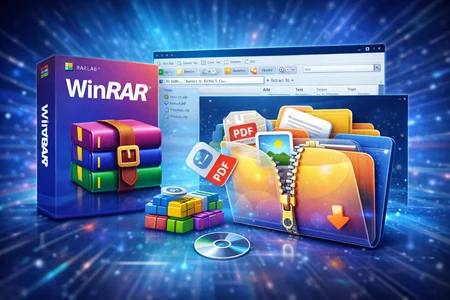
Konsep dasar aplikasi ini cukup sederhana. Pengguna memilih satu atau beberapa file, kemudian mengemasnya menjadi sebuah archive. File tersebut selanjutnya dapat disimpan, dipindahkan, dikirim, atau diekstrak kembali ketika diperlukan.
Selain menghemat ruang penyimpanan pada kondisi tertentu, archive juga membantu membuat struktur file menjadi lebih rapi. Sebagai contoh, puluhan dokumen dari sebuah proyek dapat dikemas menjadi satu file sehingga lebih mudah dipindahkan ke komputer lain.
Bagaimana Cara Kerja WinRAR?
Pada dasarnya, WinRAR menggunakan algoritma kompresi untuk mengolah data menjadi archive dengan ukuran yang dapat lebih kecil dibandingkan kumpulan file aslinya, tergantung jenis dan karakteristik data. File yang sudah dikompresi kemudian dapat diekstrak kembali untuk memperoleh data aslinya.
Saat membuat archive, pengguna dapat menentukan nama file, format archive, tingkat kompresi, ukuran volume, metode enkripsi, hingga berbagai opsi tambahan. Dengan demikian, proses pembuatan archive dapat disesuaikan dengan kebutuhan.
Ketika sebuah archive dibuka, aplikasi akan membaca struktur internal file tersebut dan menampilkan daftar data yang tersimpan di dalamnya. Pengguna kemudian dapat mengekstrak seluruh isi archive atau hanya memilih file tertentu.
Selain itu, archive dapat dibagi menjadi beberapa volume. Fitur ini berguna ketika sebuah file terlalu besar untuk media penyimpanan tertentu atau ketika pengguna ingin mengirim data dalam beberapa bagian.
Mengapa WinRAR Banyak Digunakan?
WinRAR telah menjadi salah satu aplikasi archive yang dikenal luas selama bertahun-tahun. Salah satu alasannya adalah dukungan format yang luas serta fitur pengarsipan yang cukup lengkap untuk kebutuhan pengguna sehari-hari maupun profesional.
Beberapa alasan yang membuat aplikasi ini tetap populer antara lain:
- Mendukung pembuatan archive RAR dan ZIP.
- Dapat membuka berbagai format archive.
- Menyediakan kompresi dengan beberapa tingkat pengaturan.
- Mendukung password dan enkripsi.
- Dapat membagi archive menjadi beberapa bagian.
- Mendukung recovery record.
- Dapat membuat self-extracting archive.
- Terintegrasi dengan Windows Explorer.
- Mendukung archive berukuran besar.
Selain itu, antarmukanya relatif mudah dipahami. Pengguna baru dapat melakukan kompresi maupun ekstraksi hanya dengan beberapa langkah, sedangkan pengguna berpengalaman dapat mengatur parameter archive secara lebih detail.
Keunggulan WinRAR
Kompresi File
Salah satu fungsi utama WinRAR adalah mengemas dan mengompresi sejumlah file menjadi sebuah archive. Tingkat penghematan ruang sangat bergantung pada jenis data yang digunakan. File teks dan dokumen tertentu biasanya memiliki peluang kompresi lebih baik dibandingkan file yang sudah dikompresi sebelumnya.
Dukungan Format RAR
WinRAR merupakan salah satu aplikasi utama untuk bekerja dengan format RAR. Pengguna dapat membuat maupun mengekstrak archive RAR melalui antarmuka yang sederhana.
Dukungan Format ZIP
Selain RAR, aplikasi ini juga mendukung ZIP. Hal tersebut membuat pengguna dapat membuat archive yang kompatibel dengan berbagai sistem operasi dan aplikasi archive lainnya.
Password dan Enkripsi
Archive dapat diberikan password untuk membatasi akses terhadap isinya. WinRAR juga menyediakan opsi enkripsi sehingga data yang disimpan di dalam archive dapat memperoleh lapisan perlindungan tambahan.
Split Archive
File berukuran besar dapat dibagi menjadi beberapa volume dengan ukuran tertentu. Fitur ini sangat berguna ketika archive perlu disimpan pada beberapa media atau dikirim dalam beberapa bagian.
Recovery Record
Recovery record dapat membantu meningkatkan kemungkinan pemulihan archive ketika terjadi kerusakan data tertentu. Fitur ini berguna terutama untuk archive penting yang perlu disimpan dalam jangka panjang.
Format File yang Didukung WinRAR
WinRAR dapat bekerja dengan berbagai format archive, sehingga pengguna tidak harus memiliki banyak aplikasi berbeda hanya untuk membuka file kompresi. Dukungan format dapat berbeda antara kemampuan membuat archive dan kemampuan membuka atau mengekstraknya.
Beberapa format yang umum digunakan antara lain:
- RAR.
- RAR5.
- ZIP.
- 7Z.
- TAR.
- GZ.
- BZ2.
- Xz.
- ISO.
- ARJ.
- LZH.
- CAB.
- UUE.
Dukungan tersebut membuat WinRAR cukup fleksibel ketika digunakan sebagai aplikasi archive sehari-hari. Pengguna dapat membuka berbagai file kompresi tanpa harus memasang banyak utilitas tambahan.
Fitur Utama WinRAR
Selain fungsi dasar untuk membuat dan membuka archive, terdapat sejumlah fitur yang membuat software ini lebih fleksibel untuk kebutuhan pengelolaan data.
- Create RAR Archive.
- Create ZIP Archive.
- Extract Files.
- Extract Here.
- Extract to Specific Folder.
- Password Protection.
- File Encryption.
- Split Archive.
- Recovery Record.
- Self-Extracting Archive.
- Archive Testing.
- Archive Repair.
- Windows Explorer Integration.
- Command Line Support.
Dengan kombinasi fitur tersebut, WinRAR dapat digunakan untuk berbagai kebutuhan, mulai dari sekadar membuka file download hingga membuat archive untuk backup dan distribusi data.
Siapa yang Cocok Menggunakan WinRAR?
WinRAR dapat digunakan oleh hampir semua pengguna komputer yang membutuhkan pengelolaan file archive. Software ini tidak terbatas untuk pengguna profesional karena fungsi dasarnya cukup mudah dipahami.
- Pengguna Windows rumahan.
- Mahasiswa dan pelajar.
- IT Support.
- Teknisi komputer.
- System Administrator.
- Developer.
- Software Tester.
- Content Creator.
- Fotografer.
- Pengguna yang sering melakukan backup.
- Pengguna yang sering mengirim file berukuran besar.
Bagi IT Support dan administrator, aplikasi ini dapat membantu proses distribusi maupun backup file. Sementara itu, pengguna rumahan dapat memanfaatkannya untuk membuka file RAR, membuat archive dokumen, atau menggabungkan banyak file menjadi satu paket.
Manfaat WinRAR untuk Pengelolaan File
Penggunaan software archive dapat membantu membuat struktur penyimpanan data menjadi lebih terorganisir. Misalnya, seluruh dokumen dari sebuah proyek dapat dikumpulkan ke dalam satu file RAR sehingga lebih mudah dipindahkan maupun dicadangkan.
Selain itu, fitur split archive dapat membantu ketika pengguna harus memindahkan file besar melalui media yang memiliki batas ukuran tertentu. Archive dapat dibagi menjadi beberapa bagian dan kemudian digabungkan kembali ketika seluruh bagian tersedia.
Fitur password juga memberikan lapisan perlindungan tambahan ketika archive berisi data yang tidak ingin diakses oleh sembarang orang. Namun, password harus disimpan dengan aman karena archive terenkripsi tidak dapat dipulihkan hanya dengan mengandalkan metode uninstall atau repair biasa.
Pada akhirnya, WinRAR merupakan utilitas yang praktis untuk mengelola archive, baik untuk kebutuhan sederhana maupun workflow yang membutuhkan kontrol lebih besar terhadap proses kompresi dan pengarsipan.
Fitur Unggulan WinRAR
Selain digunakan untuk membuat dan membuka archive, WinRAR memiliki sejumlah fitur yang membantu pengguna mengelola data dengan lebih fleksibel. Fitur tersebut mencakup pengaturan kompresi, perlindungan archive, pemisahan file, hingga pemeriksaan integritas data.
Kompresi dengan Format RAR
Format RAR menjadi salah satu fitur utama yang membuat aplikasi ini banyak digunakan. Pengguna dapat memilih sejumlah file kemudian mengemasnya menjadi satu archive dengan format RAR.
Proses kompresi dapat membantu mengurangi ukuran data, meskipun tingkat penghematannya bergantung pada jenis file. Dokumen teks dan data tertentu biasanya lebih mudah dikompresi dibandingkan video, musik, JPEG, atau file lain yang sebelumnya sudah menggunakan kompresi.
RAR5 dan Teknologi Archive Modern
WinRAR mendukung format RAR5 yang menjadi generasi format RAR yang lebih modern. Format ini menghadirkan sejumlah peningkatan pada struktur archive serta kemampuan pengelolaan data dibandingkan format RAR generasi sebelumnya.
Ketika membuat archive baru, pengguna dapat menentukan format yang sesuai dengan kebutuhan kompatibilitas. Jika archive akan dibuka menggunakan aplikasi lama, pemilihan format perlu diperhatikan agar tidak menimbulkan masalah kompatibilitas.
Pengaturan Tingkat Kompresi
Pengguna dapat memilih tingkat kompresi sesuai kebutuhan. Pengaturan tersebut memungkinkan pengguna menentukan prioritas antara ukuran archive dan waktu yang dibutuhkan untuk melakukan proses compression.
Mode kompresi yang lebih tinggi tidak selalu menghasilkan ukuran file yang jauh lebih kecil. Karena itu, untuk file berukuran sangat besar, pengguna dapat memilih pengaturan yang memberikan keseimbangan antara kecepatan dan ukuran archive.
Password Protection
Archive dapat dilindungi menggunakan password sehingga hanya pengguna yang mengetahui kata sandi tersebut yang dapat mengakses data di dalamnya. Fitur ini berguna ketika archive berisi dokumen pribadi, file pekerjaan, atau data lain yang membutuhkan perlindungan tambahan.
Password sebaiknya dibuat cukup kuat dan disimpan pada tempat yang aman. Jika password terlupakan, proses pemulihan dapat menjadi sangat sulit, terutama apabila archive menggunakan enkripsi.
Enkripsi File
Selain password, WinRAR mendukung enkripsi untuk memberikan perlindungan terhadap isi archive. Fitur ini sangat berguna ketika data perlu dikirim melalui internet atau disimpan pada media yang dapat diakses oleh banyak orang.
Dengan demikian, archive tidak hanya berfungsi sebagai wadah untuk mengurangi ukuran data, tetapi juga dapat digunakan sebagai salah satu metode untuk melindungi informasi selama proses penyimpanan maupun transfer.
Split Archive
Split archive memungkinkan sebuah file archive berukuran besar dibagi menjadi beberapa volume. Sebagai contoh, archive berukuran besar dapat dibagi menjadi beberapa bagian dengan ukuran tertentu sehingga lebih mudah dipindahkan atau diunggah.
Semua bagian biasanya diperlukan ketika pengguna ingin melakukan proses ekstraksi kembali. Karena itu, setiap volume harus disimpan dengan baik dan tidak boleh ada bagian yang hilang atau rusak.
Self-Extracting Archive
WinRAR dapat membuat self-extracting archive atau SFX yang menggunakan ekstensi executable. Jenis archive ini memungkinkan pengguna mengekstrak isi tertentu tanpa harus membuka aplikasi archive secara manual.
Fitur tersebut dapat berguna ketika archive akan diberikan kepada pengguna yang mungkin tidak memiliki software pengarsipan. Namun, pengguna tetap perlu memperhatikan keamanan sebelum menjalankan file executable dari sumber yang tidak dikenal.
Recovery Record
Recovery record dapat ditambahkan ketika membuat archive untuk meningkatkan peluang pemulihan apabila terjadi kerusakan data tertentu. Fitur ini sangat berguna untuk file backup atau archive yang akan disimpan dalam jangka panjang.
Recovery record bukan jaminan bahwa semua archive yang rusak dapat dipulihkan. Namun, keberadaannya dapat memberikan tambahan informasi redundan yang membantu proses recovery dalam kondisi tertentu.
Test Archive
Fitur pengujian archive memungkinkan pengguna memeriksa integritas data yang terdapat di dalam file archive. Fungsi ini berguna setelah proses download, transfer, atau backup untuk memastikan archive dapat dibaca dengan benar.
Repair Archive
Apabila sebuah archive mengalami kerusakan, WinRAR menyediakan fungsi repair untuk mencoba memperbaiki struktur archive. Keberhasilan proses tersebut bergantung pada tingkat kerusakan serta informasi recovery yang tersedia.
Oleh karena itu, fungsi repair sebaiknya dipandang sebagai upaya pemulihan tambahan dan bukan sebagai pengganti backup yang baik.
WinRAR untuk Backup Data
WinRAR dapat digunakan sebagai salah satu alat pendukung backup karena sejumlah file dapat dikumpulkan menjadi satu archive. Cara ini membuat struktur data lebih mudah dipindahkan dan dikelola.
Misalnya, pengguna dapat menggabungkan dokumen proyek, konfigurasi aplikasi, atau kumpulan file tertentu menjadi sebuah archive. Archive tersebut kemudian dapat disimpan pada hard disk eksternal, NAS, cloud storage, maupun media backup lainnya.
Untuk data penting, pengguna sebaiknya tidak hanya menyimpan satu salinan archive. Strategi backup yang memiliki beberapa salinan pada lokasi berbeda tetap lebih aman daripada mengandalkan satu file archive saja.
WinRAR untuk Mengirim File Berukuran Besar
Mengirim banyak file secara terpisah dapat menjadi tidak praktis. Dengan software kompresi, sejumlah data dapat dikemas menjadi satu archive sehingga proses upload maupun download menjadi lebih mudah dikelola.
Ketika ukuran archive terlalu besar, fitur split volume dapat digunakan untuk membaginya menjadi beberapa bagian. Setelah seluruh bagian tersedia di komputer tujuan, archive dapat diekstrak kembali.
Pendekatan ini juga berguna ketika layanan penyimpanan atau media transfer memiliki batas ukuran file tertentu.
WinRAR untuk Developer dan IT Support
Developer dapat menggunakan archive untuk mengemas source code, konfigurasi, installer, atau build aplikasi sebelum didistribusikan kepada tim lain. Dengan struktur yang tersimpan dalam satu file, proses transfer menjadi lebih sederhana.
Sementara itu, IT Support dapat menggunakan archive untuk mengumpulkan log, konfigurasi, laporan, dan file troubleshooting sebelum dikirim kepada tim engineering. Hal tersebut dapat membantu menjaga struktur folder tetap utuh selama proses transfer.
Untuk administrator, archive juga dapat digunakan sebagai wadah sementara ketika melakukan migrasi file atau memindahkan sejumlah data dari satu sistem ke sistem lainnya.
Kelebihan WinRAR
- Mendukung format RAR dan ZIP.
- Dapat membuka berbagai jenis archive.
- Menyediakan pengaturan tingkat kompresi.
- Mendukung password dan enkripsi.
- Dapat membuat archive menjadi beberapa volume.
- Mendukung recovery record.
- Menyediakan fitur repair archive.
- Dapat membuat self-extracting archive.
- Terintegrasi dengan Windows Explorer.
- Cocok untuk backup, transfer, dan pengarsipan data.
- Menyediakan antarmuka grafis dan dukungan command line.
Kekurangan WinRAR
Meskipun populer, terdapat beberapa hal yang perlu dipertimbangkan sebelum menjadikan aplikasi ini sebagai software archive utama.
- Versi lengkap membutuhkan lisensi.
- Tidak semua format archive dapat dibuat menggunakan WinRAR.
- Tingkat kompresi sangat bergantung pada jenis data.
- Pengguna perlu berhati-hati ketika menggunakan enkripsi dan password.
- Archive yang rusak tidak selalu dapat diperbaiki.
- Fitur yang tersedia cukup banyak sehingga beberapa pengaturan mungkin terasa kompleks bagi pemula.
Selain itu, pengguna perlu memahami bahwa kompresi bukan berarti semua file akan menjadi jauh lebih kecil. File video, gambar JPEG, musik, dan beberapa installer umumnya sudah dikompresi sehingga hasil pengurangan ukuran dapat relatif kecil.
Perbandingan WinRAR dengan Software Archive Lain
| Fitur | WinRAR | 7-Zip | WinZip | PeaZip |
|---|---|---|---|---|
| Membuat RAR | ★★★★★ | ☆☆☆☆☆ | ★★★☆☆ | ★★★☆☆ |
| Membuka RAR | ★★★★★ | ★★★★★ | ★★★★★ | ★★★★★ |
| Dukungan ZIP | ★★★★★ | ★★★★★ | ★★★★★ | ★★★★★ |
| Komputasi Kompresi | ★★★★★ | ★★★★★ | ★★★★☆ | ★★★★☆ |
| Password & Encryption | ★★★★★ | ★★★★★ | ★★★★★ | ★★★★★ |
| Split Archive | ★★★★★ | ★★★★★ | ★★★★☆ | ★★★★★ |
| Recovery Record | ★★★★★ | ★★★☆☆ | ★★★☆☆ | ★★★★☆ |
| Windows Integration | ★★★★★ | ★★★★★ | ★★★★★ | ★★★★☆ |
| Kemudahan Penggunaan | ★★★★★ | ★★★★★ | ★★★★★ | ★★★★☆ |
Apakah WinRAR Cocok untuk Penggunaan Sehari-hari?
Untuk kebutuhan sehari-hari, WinRAR masih menjadi pilihan praktis bagi pengguna yang sering berinteraksi dengan file archive. Membuka file RAR, membuat ZIP, menggabungkan banyak file, maupun mengekstrak data dapat dilakukan dengan beberapa klik melalui Windows Explorer.
Pengguna yang membutuhkan fungsi lebih lanjut juga dapat memanfaatkan password protection, split archive, recovery record, serta berbagai pengaturan kompresi. Dengan demikian, aplikasi ini dapat digunakan mulai dari kebutuhan sederhana hingga pengelolaan archive yang lebih kompleks.
Namun, jika kebutuhan hanya sebatas membuka file ZIP sesekali, fitur bawaan Windows mungkin sudah cukup. Penggunaan software khusus akan terasa lebih bermanfaat ketika pengguna membutuhkan dukungan format yang lebih luas atau fitur archive lanjutan.
Cara Menggunakan WinRAR
Menggunakan WinRAR untuk membuat maupun membuka archive cukup mudah. Integrasi dengan Windows Explorer memungkinkan pengguna melakukan sebagian besar pekerjaan langsung melalui menu klik kanan tanpa harus membuka aplikasi terlebih dahulu.
Untuk membuat archive baru, pengguna cukup memilih file atau folder yang ingin dikemas, kemudian membuka menu konteks dan memilih opsi yang berkaitan dengan penambahan file ke archive. Setelah itu, pengguna dapat menentukan nama archive, format, tingkat kompresi, password, serta berbagai pengaturan lainnya.
Sementara itu, untuk membuka archive, pengguna dapat memilih file RAR atau ZIP kemudian menggunakan opsi ekstraksi yang tersedia. Isi archive selanjutnya akan dikeluarkan ke folder tujuan yang telah ditentukan.
Cara Membuat File RAR
- Pilih file atau folder yang ingin dikompresi.
- Klik kanan pada file atau folder tersebut.
- Pilih opsi Add to archive….
- Tentukan nama archive.
- Pilih format archive yang diinginkan.
- Tentukan metode kompresi.
- Tambahkan password jika diperlukan.
- Klik OK.
- Tunggu sampai proses compression selesai.
Setelah proses selesai, file archive akan berada pada lokasi yang telah ditentukan. Archive tersebut kemudian dapat dipindahkan, disimpan sebagai backup, atau dikirim kepada pengguna lain.
Cara Mengekstrak File RAR atau ZIP
- Cari file RAR atau ZIP yang ingin dibuka.
- Klik kanan pada archive.
- Pilih Extract Here untuk mengekstrak di folder yang sama.
- Gunakan Extract Files… jika ingin menentukan lokasi tujuan.
- Masukkan password apabila archive dilindungi.
- Tunggu sampai proses extraction selesai.
Jika archive terdiri dari beberapa volume, pastikan seluruh bagian tersedia dalam satu lokasi. Proses ekstraksi biasanya dimulai dari volume pertama dan aplikasi akan membaca bagian lainnya secara otomatis.
Cara Membuat Archive dengan Password
Password dapat digunakan untuk membatasi akses terhadap isi archive. Fitur ini berguna ketika file berisi dokumen pribadi, data pekerjaan, atau informasi yang tidak boleh dibuka oleh pengguna lain.
- Pilih file yang ingin dikemas.
- Buka opsi Add to archive….
- Tentukan nama dan format archive.
- Pilih opsi untuk mengatur password.
- Masukkan password yang kuat.
- Konfirmasi password.
- Aktifkan opsi enkripsi nama file jika tersedia dan diperlukan.
- Klik OK untuk memulai proses.
Gunakan password yang unik dan simpan pada password manager atau lokasi aman. Jangan mengandalkan nama, tanggal lahir, atau informasi yang mudah ditebak sebagai password archive.
Cara Membagi Archive Menjadi Beberapa Bagian
Archive berukuran besar dapat dibagi menjadi beberapa volume. Fitur ini berguna ketika file harus dipindahkan melalui media dengan kapasitas tertentu atau layanan yang memiliki batas ukuran file.
- Buka opsi Add to archive….
- Tentukan format archive.
- Cari pengaturan Split to volumes, size.
- Tentukan ukuran setiap bagian.
- Mulai proses compression.
Setelah proses selesai, beberapa file volume akan dibuat. Seluruh bagian tersebut harus disimpan bersama apabila archive akan diekstrak kembali.
Tips Menggunakan WinRAR
Agar proses pengarsipan berjalan lebih aman dan efisien, terdapat beberapa tips yang dapat diterapkan.
- Gunakan nama archive yang jelas dan mudah dikenali.
- Pilih tingkat kompresi berdasarkan kebutuhan.
- Gunakan password untuk data yang bersifat pribadi.
- Simpan password pada tempat yang aman.
- Gunakan recovery record untuk archive penting.
- Test archive setelah proses pembuatan selesai.
- Pastikan semua volume tersimpan jika menggunakan split archive.
- Buat backup tambahan untuk data yang sangat penting.
- Hindari membuka archive dari sumber yang tidak dikenal.
Selain itu, archive sebaiknya diberi nama berdasarkan isi dan tanggal pembuatan apabila digunakan untuk backup. Penamaan yang konsisten akan mempermudah proses pencarian ketika jumlah archive semakin banyak.
Best Practice untuk Backup Menggunakan WinRAR
WinRAR dapat digunakan sebagai salah satu komponen dalam strategi backup, tetapi sebaiknya tidak menjadi satu-satunya metode perlindungan data. Archive tetap dapat mengalami kerusakan akibat media penyimpanan, kesalahan transfer, atau masalah perangkat keras.
Untuk data penting, buat beberapa salinan pada media atau lokasi yang berbeda. Sebagai contoh, satu salinan dapat disimpan pada NAS, salinan lainnya pada external drive, dan salinan tambahan pada cloud storage.
Gunakan recovery record apabila archive akan disimpan dalam waktu lama. Selain itu, lakukan pengujian archive secara berkala untuk memastikan data masih dapat dibaca dengan benar.
Apakah WinRAR Aman Digunakan?
WinRAR merupakan software archive yang telah digunakan secara luas untuk mengelola file kompresi. Namun, keamanan penggunaan aplikasi tetap bergantung pada sumber installer, versi software, serta file archive yang dibuka.
Pengguna sebaiknya memperoleh installer dari sumber resmi dan menjaga aplikasi tetap diperbarui. Hal ini penting karena software yang digunakan untuk membuka archive harus mendapatkan pembaruan ketika ditemukan masalah keamanan.
Selain itu, jangan sembarangan membuka file archive dari sumber yang tidak dikenal. Archive dapat berisi executable, script, atau file lain yang berpotensi berbahaya. Karena itu, gunakan antivirus dan lakukan pemeriksaan terhadap file yang mencurigakan sebelum menjalankannya.
FAQ WinRAR
Apakah WinRAR gratis?
WinRAR merupakan software komersial yang menyediakan masa evaluasi untuk pengguna. Setelah masa tersebut, pengguna yang ingin terus menggunakan versi berlisensi sebaiknya memperoleh lisensi sesuai ketentuan RARLAB.
Apakah WinRAR bisa membuka file ZIP?
Ya. WinRAR dapat digunakan untuk membuka dan mengekstrak file ZIP selain format RAR dan berbagai format archive lainnya.
Apakah WinRAR bisa membuat file ZIP?
Ya. Selain membuat archive RAR, pengguna juga dapat memilih format ZIP ketika membuat archive baru.
Apakah WinRAR bisa membuka file 7Z?
WinRAR mendukung ekstraksi berbagai format archive, termasuk format 7Z pada versi yang mendukungnya. Dukungan format dapat berubah mengikuti perkembangan versi software.
Apakah WinRAR bisa mengompres video?
WinRAR dapat memasukkan file video ke dalam archive, tetapi ukuran video biasanya tidak berkurang secara signifikan karena sebagian besar format video modern sudah menggunakan kompresi.
Apakah WinRAR bisa memberi password pada file?
Ya. Archive yang dibuat dapat dilindungi dengan password dan opsi enkripsi untuk memberikan perlindungan tambahan terhadap isi archive.
Apakah file RAR bisa dibagi menjadi beberapa bagian?
Ya. Fitur split archive memungkinkan archive berukuran besar dibagi menjadi beberapa volume dengan ukuran yang dapat ditentukan pengguna.
Apakah WinRAR dapat memperbaiki file RAR yang rusak?
WinRAR menyediakan fitur repair archive yang dapat mencoba memperbaiki archive tertentu. Namun, keberhasilannya bergantung pada tingkat kerusakan dan kondisi data yang masih tersedia.
Mana yang lebih bagus, WinRAR atau 7-Zip?
Keduanya memiliki keunggulan masing-masing. WinRAR unggul dalam ekosistem format RAR, fitur archive seperti recovery record, dan workflow yang sudah sangat dikenal pengguna Windows. Sementara itu, 7-Zip dikenal sebagai alternatif open-source dengan dukungan kompresi yang kuat. Pilihan terbaik bergantung pada kebutuhan dan format archive yang digunakan.
Apakah WinRAR cocok untuk backup?
Ya, WinRAR dapat digunakan untuk mengemas data menjadi archive sebagai bagian dari proses backup. Namun, untuk data penting sebaiknya tetap memiliki beberapa salinan pada media atau lokasi berbeda.
Kesimpulan
WinRAR merupakan salah satu software kompresi dan pengarsipan file yang tetap relevan untuk pengguna Windows. Dukungan terhadap format RAR dan ZIP, kemampuan membuka berbagai archive, serta fitur seperti password, enkripsi, split volume, recovery record, dan self-extracting archive membuatnya cukup fleksibel untuk berbagai kebutuhan.
Untuk penggunaan sehari-hari, aplikasi ini dapat membantu membuka file RAR, membuat archive, menggabungkan banyak file menjadi satu paket, serta mempermudah proses transfer data. Sementara itu, pengguna profesional dapat memanfaatkannya untuk backup, distribusi file, troubleshooting, dan pengelolaan data dalam jumlah besar.
Selain fitur yang lengkap, integrasi dengan Windows Explorer membuat workflow menjadi lebih praktis. Pengguna dapat melakukan compression maupun extraction langsung dari menu konteks tanpa harus membuka aplikasi secara manual.
Meskipun demikian, penggunaan archive tetap membutuhkan praktik backup yang baik. File penting sebaiknya tidak hanya disimpan dalam satu archive atau satu media. Password juga harus disimpan dengan aman karena kehilangan password dapat menyebabkan isi archive sulit diakses kembali.
Pada akhirnya, apabila Anda membutuhkan software untuk membuat, membuka, mengompresi, melindungi, dan mengelola berbagai jenis archive di Windows, WinRAR merupakan salah satu pilihan yang masih sangat layak digunakan.
 WinRAR 7.23 (32/64 bit) | Size: 6 MB