Snappy Driver Installer merupakan software Windows yang dirancang untuk membantu pengguna mencari, menginstal, dan memperbarui driver perangkat keras secara lebih mudah. Aplikasi ini sangat berguna ketika komputer baru selesai melakukan instalasi Windows, terdapat perangkat yang belum dikenali, atau pengguna membutuhkan koleksi driver untuk melakukan maintenance beberapa komputer.
Driver memiliki peran penting dalam sistem operasi karena menjadi penghubung antara Windows dengan perangkat keras. Komponen seperti chipset, kartu grafis, audio, LAN, Wi-Fi, USB controller, storage controller, printer, dan perangkat lainnya membutuhkan driver yang sesuai agar dapat bekerja dengan baik.
Setelah melakukan clean install Windows, tidak semua perangkat keras selalu langsung mendapatkan driver yang lengkap. Windows memang menyediakan sejumlah driver bawaan, tetapi beberapa perangkat mungkin masih muncul sebagai Unknown Device atau hanya bekerja dengan fungsi dasar.
Dalam kondisi seperti ini, mencari driver satu per satu melalui website produsen dapat membutuhkan waktu. Pengguna harus mengetahui model motherboard, chipset, network adapter, GPU, audio controller, dan perangkat lainnya sebelum menemukan driver yang sesuai.
Snappy Driver Installer menawarkan pendekatan yang lebih praktis dengan menyediakan sistem pendeteksian hardware dan database driver yang dapat digunakan untuk membantu proses instalasi. Salah satu keunggulannya adalah kemampuan menggunakan database driver secara offline, sehingga software ini sangat menarik bagi teknisi komputer dan IT Support.
Artikel ini akan membahas fitur, fungsi, kelebihan, kekurangan, cara menggunakan, serta berbagai hal yang perlu diperhatikan sebelum menggunakan Snappy Driver Installer pada komputer Windows.
Apa Itu Snappy Driver Installer?
Snappy Driver Installer adalah utilitas Windows yang digunakan untuk membantu mengelola driver perangkat keras. Software ini dapat melakukan pemeriksaan terhadap hardware yang terdapat pada komputer dan membantu menemukan driver yang sesuai dari database yang tersedia.
Konsep utama aplikasi ini adalah mempermudah proses instalasi driver tanpa mengharuskan pengguna mencari setiap driver secara manual. Setelah hardware terdeteksi, pengguna dapat melihat driver yang tersedia dan menentukan driver mana yang ingin dipasang.
Software ini sangat berguna ketika komputer baru saja selesai diinstal ulang dan belum memiliki seluruh driver yang diperlukan. Dengan database driver yang tersedia secara lokal, proses setup dapat dilakukan bahkan ketika komputer belum memiliki koneksi internet.
Karena kemampuan tersebut, Snappy Driver Installer sering menjadi salah satu tool yang menarik bagi teknisi komputer yang membutuhkan toolkit driver untuk melakukan instalasi dan troubleshooting Windows.
Fungsi Snappy Driver Installer
Fungsi utama Snappy Driver Installer adalah membantu pengguna menemukan dan memasang driver perangkat keras. Namun, penggunaan software ini tidak hanya terbatas pada instalasi driver setelah Windows diinstal ulang.
Aplikasi juga dapat membantu memeriksa kondisi driver yang terdapat pada sistem. Pengguna dapat melihat perangkat yang membutuhkan driver, driver yang tersedia, serta informasi lain yang dapat membantu proses troubleshooting.
Beberapa fungsi utama Snappy Driver Installer meliputi:
Mendeteksi perangkat keras Windows.
Mencari driver yang sesuai.
Menginstal driver perangkat keras.
Membantu memperbarui driver.
Mendukung database driver offline.
Membantu menangani perangkat yang belum dikenali.
Membantu proses setup komputer setelah install ulang Windows.
Mendukung kebutuhan maintenance dan troubleshooting driver.
Dengan fungsi tersebut, software dapat digunakan untuk kebutuhan komputer pribadi maupun pekerjaan teknisi yang menangani banyak perangkat Windows.
Mengapa Driver Windows Sangat Penting?
Windows membutuhkan driver untuk berkomunikasi dengan berbagai komponen hardware. Tanpa driver yang sesuai, sebuah perangkat mungkin tidak dapat digunakan secara optimal atau bahkan tidak dapat dikenali oleh sistem.
Sebagai contoh, komputer mungkin dapat menampilkan gambar menggunakan driver display bawaan Windows, tetapi fitur tertentu dari GPU belum tentu tersedia. Hal yang sama dapat terjadi pada perangkat audio, Wi-Fi, Bluetooth, chipset, dan network adapter.
Driver yang tepat dapat memberikan dukungan terhadap fitur dan kemampuan hardware sesuai dengan rancangan produsennya. Karena itu, instalasi driver merupakan salah satu tahap penting setelah melakukan instalasi Windows.
Masalah driver juga dapat menyebabkan berbagai gejala seperti perangkat tidak terdeteksi, koneksi jaringan tidak tersedia, suara tidak keluar, resolusi layar terbatas, atau perangkat tertentu muncul sebagai Unknown Device di Device Manager.
Kapan Menggunakan Snappy Driver Installer?
Ada beberapa kondisi ketika Snappy Driver Installer dapat memberikan manfaat yang cukup besar. Salah satunya adalah ketika pengguna baru selesai melakukan instalasi Windows dan banyak perangkat belum memiliki driver.
Software ini juga dapat digunakan ketika komputer tidak memiliki akses internet. Kondisi tersebut cukup umum setelah clean install karena driver LAN atau Wi-Fi mungkin belum tersedia.
Beberapa situasi yang cocok untuk menggunakan software ini antara lain:
Setelah melakukan clean install Windows.
Setelah mengganti motherboard.
Setelah melakukan upgrade hardware.
Ketika terdapat Unknown Device.
Ketika driver LAN atau Wi-Fi belum tersedia.
Ketika melakukan reinstall komputer.
Ketika melakukan troubleshooting driver.
Ketika menangani banyak komputer.
Ketika membutuhkan koleksi driver offline.
Fitur Utama Snappy Driver Installer
Snappy Driver Installer memiliki sejumlah fitur yang membuat proses pengelolaan driver menjadi lebih praktis. Fitur-fitur tersebut terutama berguna bagi pengguna yang sering melakukan instalasi Windows atau maintenance perangkat komputer.
Hardware Detection
Software dapat melakukan scanning terhadap hardware yang terdapat pada komputer. Hasil pemeriksaan tersebut membantu pengguna mengetahui perangkat mana yang membutuhkan driver.
Fitur ini sangat berguna ketika pengguna tidak mengetahui model perangkat secara lengkap. Daripada membuka casing komputer atau mencari informasi hardware secara manual, pengguna dapat memulai proses dengan melakukan pemeriksaan terhadap sistem.
Driver Detection
Setelah hardware terdeteksi, aplikasi dapat mencocokkan perangkat dengan driver yang tersedia pada database. Informasi tersebut kemudian dapat digunakan sebagai dasar sebelum pengguna melakukan instalasi.
Pengguna tetap perlu memperhatikan driver yang dipilih, terutama pada hardware penting seperti chipset, GPU, storage controller, dan network adapter.
Offline Driver Database
Salah satu fitur yang membuat Snappy Driver Installer berbeda dari banyak aplikasi driver updater adalah dukungan terhadap database driver offline.
Database tersebut dapat disimpan pada media penyimpanan seperti hard disk, SSD, atau external drive. Dengan demikian, pengguna tidak selalu membutuhkan koneksi internet untuk memasang driver yang tersedia dalam database.
Fitur ini sangat berguna bagi teknisi yang harus melakukan instalasi Windows pada banyak komputer atau bekerja di lokasi dengan koneksi internet yang terbatas.
Driver Installation
Setelah driver yang sesuai ditemukan, pengguna dapat memilih driver tersebut dan menjalankan proses instalasi. Proses ini membantu mengurangi pekerjaan manual yang biasanya dilakukan dengan mencari dan menginstal setiap driver satu per satu.
Setelah instalasi selesai, pengguna dapat memeriksa kembali Device Manager untuk memastikan perangkat sudah dikenali dengan benar.
Driver Update
Snappy Driver Installer juga dapat digunakan untuk membantu memeriksa driver yang tersedia untuk perangkat tertentu. Pengguna dapat melihat pilihan driver dan menentukan apakah pembaruan memang diperlukan.
Namun, update driver sebaiknya dilakukan secara selektif. Driver terbaru tidak selalu berarti pilihan terbaik untuk setiap komputer. Jika sistem sudah stabil, pengguna sebaiknya mempertimbangkan kebutuhan update sebelum mengganti driver yang sedang digunakan.
Snappy Driver Installer Offline
Kemampuan menggunakan database secara offline merupakan salah satu fitur yang sangat berguna dari software ini. Teknisi dapat menyiapkan koleksi driver terlebih dahulu kemudian membawanya menggunakan external storage.
Situasi tersebut sangat membantu ketika komputer yang akan diperbaiki belum memiliki koneksi internet. Misalnya, setelah install ulang Windows, adapter Ethernet dan Wi-Fi belum memiliki driver sehingga komputer tidak dapat terhubung ke jaringan.
Dengan database offline, driver network adapter yang tersedia dapat dipasang terlebih dahulu. Setelah koneksi internet aktif, teknisi kemudian dapat melakukan proses lanjutan menggunakan website resmi produsen jika dibutuhkan.
Snappy Driver Installer Setelah Install Ulang Windows
Clean install Windows sering kali membuat pengguna harus melakukan beberapa tahap konfigurasi sebelum komputer siap digunakan. Salah satu tahap tersebut adalah memastikan seluruh hardware telah memiliki driver yang sesuai.
Windows biasanya akan memasang sejumlah driver secara otomatis. Namun, masih ada kemungkinan beberapa perangkat belum dikenali atau hanya menggunakan driver generik.
Dalam kondisi tersebut, Snappy Driver Installer dapat membantu melakukan scanning dan memberikan daftar driver yang tersedia untuk perangkat tersebut.
Teknisi dapat memasang driver secara bertahap dan kemudian melakukan restart apabila diperlukan. Setelah itu, Device Manager dapat digunakan untuk memastikan tidak ada perangkat penting yang masih memiliki tanda peringatan.
Snappy Driver Installer untuk IT Support
Bagi IT Support, proses instalasi dan troubleshooting driver merupakan pekerjaan yang cukup sering dilakukan. Komputer pengguna dapat menggunakan kombinasi hardware yang berbeda sehingga mencari driver secara manual untuk setiap perangkat dapat memakan waktu.
Dengan koleksi driver offline, teknisi dapat membawa database driver sebagai bagian dari toolkit maintenance. Hal tersebut dapat mempercepat proses ketika menangani komputer yang baru selesai diinstal ulang atau mengalami masalah driver.
Software ini juga dapat berguna ketika menangani perangkat yang tidak memiliki koneksi internet. Teknisi dapat memasang driver network adapter terlebih dahulu sebelum melakukan proses update atau download driver tambahan.
Snappy Driver Installer untuk Teknisi Komputer
Teknisi komputer dapat memanfaatkan software ini untuk berbagai pekerjaan seperti reinstall Windows, upgrade hardware, troubleshooting perangkat, dan maintenance komputer.
Contohnya, setelah mengganti motherboard, beberapa perangkat seperti chipset, LAN, audio, USB controller, dan storage controller mungkin membutuhkan driver baru. Database driver dapat membantu teknisi mempercepat proses identifikasi dan instalasi.
Namun, untuk hardware tertentu yang membutuhkan software khusus dari produsen, driver resmi vendor tetap perlu dipertimbangkan. Hal ini terutama berlaku untuk GPU, motherboard chipset tertentu, perangkat enterprise, dan hardware dengan fitur khusus.
Manfaat Snappy Driver Installer
Penggunaan software driver installer dapat memberikan beberapa manfaat, terutama ketika pengguna harus menangani banyak perangkat atau melakukan instalasi Windows secara rutin.
Mempermudah pencarian driver.
Menghemat waktu dibandingkan pencarian driver satu per satu.
Dapat digunakan dengan database offline.
Berguna setelah install ulang Windows.
Membantu menangani Unknown Device.
Cocok untuk teknisi komputer.
Berguna untuk IT Support.
Dapat digunakan ketika koneksi internet belum tersedia.
Mendukung proses maintenance komputer.
Fitur Unggulan Snappy Driver Installer
Selain membantu memasang driver, Snappy Driver Installer memiliki beberapa fitur yang membuat proses pengelolaan driver Windows menjadi lebih praktis. Fitur tersebut sangat berguna bagi pengguna yang sering melakukan instalasi ulang, troubleshooting, maupun maintenance komputer.
Database Driver Offline
Salah satu keunggulan utama Snappy Driver Installer adalah kemampuan menggunakan database driver secara offline. Pengguna dapat menyimpan koleksi driver pada hard disk atau external storage dan menggunakannya tanpa harus mengunduh driver satu per satu ketika proses instalasi berlangsung.
Fitur ini sangat berguna bagi teknisi yang bekerja di lokasi dengan koneksi internet terbatas. Setelah Windows selesai diinstal, teknisi dapat langsung menjalankan scanning dan memilih driver yang diperlukan dari database lokal.
Automatic Hardware Detection
Software dapat melakukan pemeriksaan terhadap hardware yang terdapat pada komputer. Proses tersebut membantu mengidentifikasi perangkat yang belum memiliki driver atau membutuhkan perhatian.
Fitur ini dapat menghemat waktu karena pengguna tidak perlu mencari model setiap perangkat secara manual. Informasi hardware yang ditemukan kemudian dapat digunakan untuk menentukan driver yang sesuai.
Driver Matching
Setelah perangkat terdeteksi, aplikasi dapat mencocokkan hardware dengan driver yang tersedia pada database. Pengguna kemudian dapat melihat pilihan driver sebelum menjalankan proses instalasi.
Kemampuan mencocokkan hardware dan driver ini sangat membantu ketika komputer memiliki banyak perangkat dengan model yang berbeda. Namun, pengguna tetap sebaiknya memeriksa informasi driver sebelum melakukan perubahan pada sistem.
Driver Installation
Snappy Driver Installer dapat membantu memasang beberapa driver dalam satu proses. Hal ini dapat mempercepat proses setup komputer setelah instalasi Windows.
Daripada membuka website produsen untuk setiap komponen, pengguna dapat memeriksa daftar driver yang tersedia kemudian memilih perangkat yang memang membutuhkan instalasi.
Driver Update
Software dapat membantu menemukan driver yang lebih baru berdasarkan database yang digunakan. Fitur ini berguna ketika pengguna ingin melakukan maintenance atau memastikan driver tertentu tidak terlalu lama.
Meskipun demikian, update driver tidak harus dilakukan untuk semua perangkat. Jika komputer sudah stabil, pengguna sebaiknya hanya memperbarui driver yang memang memiliki alasan jelas untuk diperbarui.
Unknown Device Detection
Salah satu kondisi yang sering ditemukan setelah install ulang Windows adalah munculnya Unknown Device di Device Manager. Perangkat tersebut biasanya belum memiliki driver yang sesuai.
Snappy Driver Installer dapat membantu mengidentifikasi perangkat berdasarkan hardware information yang tersedia dan mencari driver yang sesuai dari database.
Driver Backup
Dalam workflow tertentu, driver yang sudah terpasang dapat dicadangkan sebelum melakukan perubahan besar pada sistem. Backup driver dapat membantu ketika pengguna perlu melakukan reinstall Windows atau melakukan maintenance.
Dengan memiliki salinan driver yang dibutuhkan, proses recovery atau setup ulang dapat menjadi lebih mudah, terutama jika komputer tidak langsung memiliki koneksi internet.
Portable Driver Toolkit
Database driver yang disimpan pada external storage dapat dijadikan bagian dari toolkit teknisi. Dengan cara tersebut, satu media penyimpanan dapat digunakan untuk membantu menangani berbagai komputer Windows dengan konfigurasi hardware berbeda.
Teknisi dapat membawa database pada external SSD atau hard disk dan menggunakannya ketika melakukan pekerjaan di lokasi pelanggan atau kantor.
Snappy Driver Installer untuk Install Driver Tanpa Internet
Kemampuan instalasi driver tanpa koneksi internet merupakan salah satu skenario penggunaan yang paling menarik. Kondisi ini sering terjadi ketika Windows baru saja selesai diinstal tetapi network adapter belum memiliki driver.
Jika LAN atau Wi-Fi belum berfungsi, pengguna tentu akan kesulitan mengunduh driver secara online. Database offline dapat menjadi solusi sementara untuk memasang driver jaringan terlebih dahulu.
Setelah koneksi jaringan berhasil digunakan, pengguna dapat melanjutkan instalasi dan update menggunakan driver resmi dari produsen hardware apabila diperlukan.
Snappy Driver Installer untuk Clean Install Windows
Clean install Windows merupakan salah satu kondisi ketika aplikasi driver installer dapat memberikan manfaat besar. Setelah sistem operasi selesai dipasang, beberapa perangkat mungkin belum dikenali atau masih menggunakan driver generik.
Pengguna dapat melakukan scanning untuk mengetahui hardware yang belum mendapatkan driver. Setelah itu, driver yang diperlukan dapat dipilih dan dipasang secara bertahap.
Untuk komputer dengan banyak perangkat, proses tersebut dapat menghemat waktu dibandingkan mencari driver satu per satu melalui website produsen.
Snappy Driver Installer untuk Troubleshooting Driver
Masalah driver dapat menyebabkan berbagai gejala pada Windows. Perangkat bisa tidak terdeteksi, fungsi tertentu tidak tersedia, atau muncul tanda peringatan pada Device Manager.
Dalam kondisi tersebut, aplikasi dapat membantu pengguna mengidentifikasi perangkat dan mencari driver yang tersedia. Setelah driver dipasang, pengguna dapat melakukan restart dan memeriksa kembali kondisi perangkat.
Namun, jika masalah disebabkan oleh kerusakan hardware, mengganti driver tidak akan selalu menyelesaikan masalah. Karena itu, pemeriksaan fisik dan diagnosis hardware tetap diperlukan apabila masalah terus terjadi.
Snappy Driver Installer untuk PC Gaming
Komputer gaming menggunakan berbagai perangkat keras yang membutuhkan driver, terutama kartu grafis, chipset motherboard, audio, LAN, Wi-Fi, dan controller lainnya.
Snappy Driver Installer dapat membantu melakukan setup driver dasar setelah instalasi Windows. Namun, untuk driver GPU seperti NVIDIA, AMD, atau Intel, pengguna sebaiknya mempertimbangkan driver resmi karena vendor menyediakan optimasi dan fitur khusus untuk gaming.
Dengan demikian, software ini dapat digunakan sebagai pelengkap untuk setup driver, bukan selalu sebagai satu-satunya sumber driver pada PC gaming.
Snappy Driver Installer untuk Laptop
Laptop memiliki banyak komponen khusus seperti touchpad, keyboard controller, fingerprint reader, hotkey utility, audio enhancement, Wi-Fi, Bluetooth, dan chipset. Beberapa perangkat tersebut membutuhkan driver atau utility khusus dari produsen laptop.
Snappy Driver Installer dapat membantu menemukan sebagian driver hardware yang dibutuhkan, terutama driver generik atau komponen yang umum digunakan.
Namun, untuk fitur khusus laptop seperti hotkey, power management, fingerprint, kamera, atau utility vendor, driver resmi dari ASUS, Lenovo, HP, Dell, Acer, MSI, dan produsen lainnya tetap lebih disarankan.
Kelebihan Snappy Driver Installer
Dapat membantu mencari driver secara otomatis.
Mendukung penggunaan database driver offline.
Berguna setelah clean install Windows.
Dapat membantu mengidentifikasi Unknown Device.
Cocok untuk teknisi komputer.
Berguna untuk IT Support.
Dapat digunakan tanpa koneksi internet untuk database yang sudah tersedia.
Mendukung berbagai jenis perangkat keras.
Dapat mempercepat proses instalasi driver pada banyak komputer.
Dapat dijadikan bagian dari toolkit maintenance Windows.
Kekurangan Snappy Driver Installer
Meskipun memiliki banyak manfaat, ada beberapa hal yang perlu diperhatikan sebelum menggunakan software ini.
Database driver dapat membutuhkan kapasitas penyimpanan yang cukup besar.
Pengguna pemula perlu memahami dasar-dasar hardware dan driver.
Tidak semua utility khusus vendor tersedia atau cocok digunakan.
Driver terbaru tidak selalu menjadi driver terbaik untuk semua sistem.
Driver resmi produsen tetap lebih disarankan untuk perangkat tertentu.
Instalasi driver yang tidak sesuai dapat menyebabkan masalah pada perangkat.
Karena itu, pengguna sebaiknya tidak memilih semua driver secara otomatis tanpa memahami perubahan yang akan dilakukan. Untuk komputer produksi, lakukan perubahan secara bertahap dan pastikan sistem dapat dikembalikan jika terjadi masalah.
Perbandingan Snappy Driver Installer dengan Software Driver Lain
Fitur
Snappy Driver Installer
Windows Update
Driver Booster
DriverPack
Hardware Detection
★★★★★
★★★★☆
★★★★★
★★★★★
Offline Driver Database
★★★★★
★★☆☆☆
★★☆☆☆
★★★★☆
Install Driver
★★★★★
★★★★☆
★★★★★
★★★★★
Driver Update
★★★★☆
★★★★☆
★★★★★
★★★★★
Unknown Device
★★★★★
★★★★☆
★★★★★
★★★★★
Tanpa Internet
★★★★★
★★☆☆☆
★★☆☆☆
★★★★☆
Untuk Teknisi
★★★★★
★★★☆☆
★★★★☆
★★★★☆
Kebutuhan Storage
★★☆☆☆
★★★★★
★★★★☆
★★★☆☆
Apakah Snappy Driver Installer Aman Digunakan?
Driver merupakan komponen yang memiliki akses penting terhadap sistem operasi dan hardware. Karena itu, pengguna perlu berhati-hati ketika memilih software maupun database driver yang digunakan.
Gunakan sumber aplikasi dan database yang terpercaya. Selain itu, jangan memasang driver hanya karena aplikasi menunjukkan bahwa versi tersebut lebih baru. Pastikan driver memang sesuai dengan perangkat dan versi Windows yang digunakan.
Untuk perangkat yang sangat penting atau memiliki fungsi khusus, driver resmi dari produsen hardware tetap merupakan pilihan yang layak diprioritaskan.
Tips Menggunakan Snappy Driver Installer
Agar proses instalasi driver berjalan lebih aman, beberapa tips berikut dapat diterapkan:
Buat restore point sebelum melakukan update driver dalam jumlah besar.
Pastikan versi Windows sudah diketahui dengan benar.
Periksa hardware sebelum memilih driver.
Jangan menginstal semua driver tanpa alasan yang jelas.
Prioritaskan driver resmi vendor untuk hardware kritis.
Simpan backup driver sebelum melakukan reinstall.
Restart Windows jika diperlukan setelah instalasi.
Periksa Device Manager setelah proses selesai.
Jika terjadi masalah, lakukan rollback ke driver sebelumnya.
Simpan database driver pada media penyimpanan yang aman.
Best Practice Instalasi Driver Windows
Snappy Driver Installer sebaiknya digunakan sebagai salah satu alat bantu, bukan sebagai satu-satunya sumber driver. Untuk sistem yang digunakan dalam lingkungan kerja, pendekatan terbaik adalah menggabungkan beberapa metode.
Driver chipset dan hardware utama dapat diperoleh dari website resmi produsen motherboard atau laptop. Driver GPU dapat diperoleh langsung dari NVIDIA, AMD, atau Intel. Sementara itu, driver tambahan dapat menggunakan database offline ketika diperlukan.
Pendekatan tersebut memberikan keseimbangan antara kecepatan instalasi dan kompatibilitas driver. Dengan demikian, pengguna tetap dapat memanfaatkan kemudahan Snappy Driver Installer tanpa mengabaikan sumber resmi dari produsen hardware.
Cara Menggunakan Snappy Driver Installer
Menggunakan Snappy Driver Installer untuk mencari dan memasang driver Windows cukup mudah, terutama jika database driver sudah tersedia pada komputer atau external storage. Sebelum memulai, sebaiknya buat restore point terlebih dahulu apabila akan melakukan perubahan driver dalam jumlah banyak.
Proses penggunaan secara umum dimulai dengan melakukan scanning hardware. Setelah itu, aplikasi akan menampilkan perangkat yang membutuhkan driver dan pilihan driver yang tersedia. Pengguna kemudian dapat memilih driver yang sesuai dan menjalankan proses instalasi.
Cara Install Driver dengan Snappy Driver Installer
Jalankan Snappy Driver Installer.
Tunggu sampai proses scanning hardware selesai.
Periksa daftar perangkat yang membutuhkan driver.
Pilih driver yang sesuai dengan perangkat.
Periksa kembali pilihan driver sebelum instalasi.
Mulai proses instalasi driver.
Tunggu sampai proses selesai.
Restart Windows apabila diminta.
Buka Device Manager untuk memeriksa hasil instalasi.
Setelah restart, pastikan perangkat sudah dikenali dengan benar dan tidak terdapat tanda peringatan pada Device Manager. Jika perangkat masih bermasalah, periksa kembali versi driver yang digunakan.
Cara Menggunakan Snappy Driver Installer Secara Offline
Salah satu keunggulan utama Snappy Driver Installer adalah kemampuan menggunakan database driver secara offline. Metode ini sangat berguna ketika komputer belum memiliki koneksi internet setelah instalasi Windows.
Simpan database driver pada komputer atau external storage.
Jalankan Snappy Driver Installer.
Pastikan aplikasi dapat membaca database driver.
Lakukan scanning terhadap hardware.
Pilih perangkat yang membutuhkan driver.
Pilih driver yang sesuai dari database lokal.
Jalankan proses instalasi.
Restart komputer jika diperlukan.
Metode offline sangat berguna untuk teknisi yang melakukan instalasi Windows di banyak komputer. Database dapat disimpan pada external SSD sehingga dapat dibawa sebagai bagian dari toolkit maintenance.
Cara Mengatasi Unknown Device dengan Snappy Driver Installer
Unknown Device biasanya muncul ketika Windows belum memiliki driver yang sesuai untuk sebuah perangkat. Kondisi tersebut dapat terjadi setelah clean install, penggantian motherboard, atau perubahan hardware.
Snappy Driver Installer dapat membantu mencari driver berdasarkan informasi perangkat yang terdeteksi oleh Windows.
Buka Device Manager.
Cari perangkat yang memiliki tanda peringatan.
Jalankan Snappy Driver Installer.
Lakukan scanning hardware.
Periksa perangkat yang belum memiliki driver.
Pilih driver yang sesuai.
Jalankan instalasi.
Restart Windows.
Periksa kembali Device Manager.
Jika perangkat masih muncul sebagai Unknown Device setelah instalasi, jangan langsung memasang driver secara acak. Periksa Hardware ID dan gunakan informasi tersebut untuk mencari driver yang lebih spesifik.
Cara Update Driver Windows dengan Snappy Driver Installer
Selain instalasi driver, aplikasi dapat digunakan untuk membantu memeriksa driver yang lebih baru. Namun, pembaruan driver sebaiknya dilakukan secara selektif dan tidak harus diterapkan pada seluruh perangkat.
Jalankan Snappy Driver Installer.
Lakukan scanning hardware.
Periksa perangkat yang memiliki driver alternatif atau versi yang lebih baru.
Bandingkan versi driver yang sedang digunakan.
Pilih perangkat yang memang membutuhkan update.
Buat restore point jika diperlukan.
Jalankan proses update.
Restart komputer.
Periksa stabilitas perangkat setelah update.
Jika setelah update muncul masalah seperti crash, koneksi tidak stabil, atau perangkat tidak berfungsi, pengguna dapat mempertimbangkan rollback ke driver sebelumnya.
Cara Memeriksa Driver Setelah Instalasi
Setelah proses instalasi driver selesai, jangan langsung menganggap semua perangkat sudah bekerja dengan benar. Lakukan pemeriksaan menggunakan Device Manager dan pengujian fungsi perangkat.
Periksa beberapa komponen penting seperti:
Display adapter.
Network adapter.
Audio device.
Bluetooth.
USB controller.
Storage controller.
Chipset.
Wi-Fi adapter.
Pastikan tidak terdapat tanda seru berwarna kuning atau perangkat yang masih ditampilkan sebagai Unknown Device.
Cara Mengatasi Masalah Setelah Update Driver
Tidak semua update driver menghasilkan peningkatan. Dalam beberapa kondisi, driver baru dapat menyebabkan masalah kompatibilitas dengan hardware atau software tertentu.
Jika masalah muncul setelah update, langkah pertama adalah mengidentifikasi perangkat yang mengalami perubahan. Setelah itu, pengguna dapat mencoba mengembalikan driver ke versi sebelumnya melalui Device Manager atau menggunakan restore point.
Beberapa gejala yang perlu diperhatikan antara lain:
Blue Screen of Death.
Windows mengalami restart sendiri.
Wi-Fi atau LAN tidak berfungsi.
Audio tiba-tiba tidak tersedia.
Resolusi layar berubah.
GPU mengalami crash.
Perangkat USB tidak terdeteksi.
Komputer menjadi tidak stabil.
Jika masalah terjadi setelah perubahan driver, jangan terus melakukan update secara acak. Kembalikan sistem ke konfigurasi yang stabil dan cari driver resmi yang sesuai dengan model perangkat.
Snappy Driver Installer vs Driver Resmi Vendor
Snappy Driver Installer sangat berguna untuk mempercepat proses instalasi dan membantu menemukan driver yang dibutuhkan. Namun, bukan berarti semua driver harus selalu berasal dari database aplikasi.
Untuk komponen tertentu, driver resmi vendor dapat memberikan dukungan yang lebih lengkap. Contohnya adalah driver GPU yang memiliki optimasi gaming, control panel, codec, dan fitur tambahan.
Untuk laptop, produsen seperti Dell, HP, Lenovo, ASUS, Acer, dan MSI juga dapat menyediakan driver khusus yang dirancang untuk model tertentu. Driver tersebut dapat mencakup fungsi seperti hotkey, power management, fingerprint, kamera, dan fitur perangkat lainnya.
Karena itu, pendekatan terbaik adalah menggunakan Snappy Driver Installer sebagai tool bantu dan tetap menggunakan driver resmi vendor ketika driver tersebut dibutuhkan.
Tips Aman Menggunakan Snappy Driver Installer
Pengelolaan driver harus dilakukan dengan hati-hati karena driver berhubungan langsung dengan sistem operasi dan hardware. Beberapa tips berikut dapat membantu mengurangi risiko masalah:
Buat restore point sebelum melakukan perubahan besar.
Jangan menginstal semua driver hanya karena tersedia.
Periksa model hardware sebelum memilih driver.
Prioritaskan driver resmi untuk hardware penting.
Simpan backup driver sebelum reinstall Windows.
Restart Windows setelah instalasi jika diperlukan.
Periksa Device Manager setelah perubahan.
Uji perangkat setelah update driver.
Jika terjadi masalah, lakukan rollback.
Gunakan database driver dari sumber yang terpercaya.
Apakah Snappy Driver Installer Cocok untuk Pemula?
Snappy Driver Installer dapat digunakan oleh pemula, tetapi pengguna sebaiknya memahami fungsi dasar driver dan Device Manager terlebih dahulu. Jumlah pilihan driver yang tersedia dapat membuat pengguna baru bingung jika langsung melakukan instalasi tanpa memeriksa perangkat.
Untuk kebutuhan sederhana, pengguna dapat menggunakan Windows Update atau website resmi produsen. Sementara itu, Snappy Driver Installer akan terasa lebih bermanfaat ketika pengguna membutuhkan instalasi offline atau harus menangani beberapa perangkat sekaligus.
Apakah Snappy Driver Installer Cocok untuk Teknisi?
Ya. Software ini sangat berguna sebagai bagian dari toolkit teknisi karena database offline dapat membantu proses instalasi driver tanpa koneksi internet.
Teknisi dapat menggunakannya setelah melakukan reinstall Windows, mengganti motherboard, melakukan upgrade hardware, atau menangani komputer yang memiliki beberapa perangkat belum dikenali.
Namun, teknisi tetap perlu melakukan verifikasi setelah instalasi. Untuk perangkat penting dan hardware dengan driver khusus, driver resmi produsen tetap sebaiknya digunakan.
FAQ Snappy Driver Installer
Apa itu Snappy Driver Installer?
Snappy Driver Installer adalah software Windows yang membantu pengguna mendeteksi, memasang, dan memperbarui driver perangkat keras. Aplikasi ini juga mendukung penggunaan database driver secara offline.
Apakah Snappy Driver Installer gratis?
Snappy Driver Installer dikenal sebagai utilitas driver yang dapat digunakan untuk membantu instalasi dan pengelolaan driver Windows. Pengguna tetap sebaiknya memperoleh aplikasi dan database dari sumber yang terpercaya.
Apakah Snappy Driver Installer bisa digunakan tanpa internet?
Ya. Salah satu keunggulan utamanya adalah dukungan terhadap database driver offline. Selama database driver yang dibutuhkan sudah tersedia, instalasi driver dapat dilakukan tanpa koneksi internet.
Apakah Snappy Driver Installer bisa digunakan setelah install ulang Windows?
Ya. Software ini sangat berguna setelah clean install Windows karena dapat membantu mencari driver untuk perangkat yang belum dikenali.
Apakah Snappy Driver Installer bisa memperbaiki Unknown Device?
Software dapat membantu menemukan driver untuk perangkat yang ditampilkan sebagai Unknown Device. Namun, jika driver yang sesuai tidak tersedia atau masalah berasal dari hardware, instalasi driver saja mungkin tidak menyelesaikannya.
Apakah semua driver harus di-update?
Tidak. Driver sebaiknya diperbarui berdasarkan kebutuhan. Jika komputer sudah stabil dan tidak memiliki masalah, pengguna tidak harus mengganti semua driver hanya karena terdapat versi yang lebih baru.
Apakah Snappy Driver Installer aman untuk PC gaming?
Software dapat digunakan untuk membantu instalasi driver dasar, tetapi driver GPU sebaiknya diperoleh dari produsen seperti NVIDIA, AMD, atau Intel agar fitur dan optimasi khusus dapat digunakan secara maksimal.
Apakah Snappy Driver Installer cocok untuk laptop?
Ya, tetapi untuk fitur khusus laptop seperti hotkey, power management, fingerprint, dan utility vendor, driver resmi dari produsen laptop tetap lebih disarankan.
Apakah Snappy Driver Installer membutuhkan banyak storage?
Ukuran penyimpanan bergantung pada database driver yang digunakan. Database lengkap dapat membutuhkan ruang yang cukup besar sehingga external HDD atau SSD dapat menjadi pilihan untuk menyimpannya.
Mana yang lebih baik, Snappy Driver Installer atau Windows Update?
Keduanya memiliki kegunaan berbeda. Windows Update praktis untuk pembaruan otomatis, sedangkan Snappy Driver Installer lebih menarik untuk kebutuhan instalasi offline, troubleshooting, dan pekerjaan teknisi.
Apakah Snappy Driver Installer bisa digunakan untuk banyak komputer?
Database offline membuatnya praktis digunakan sebagai toolkit ketika teknisi harus menangani beberapa komputer. Namun, setiap komputer tetap perlu diperiksa karena konfigurasi hardware dan kebutuhan drivernya dapat berbeda.
Kesimpulan
Snappy Driver Installer merupakan salah satu software yang dapat membantu proses instalasi dan pengelolaan driver Windows. Kemampuan mendeteksi hardware dan menggunakan database driver secara offline membuatnya sangat berguna setelah clean install Windows maupun ketika melakukan troubleshooting perangkat.
Keunggulan utama software ini terletak pada fleksibilitasnya. Pengguna tidak selalu membutuhkan koneksi internet untuk memasang driver, sehingga database dapat dibawa menggunakan external storage dan digunakan ketika menangani komputer yang belum memiliki driver network adapter.
Untuk pengguna rumahan, aplikasi ini dapat membantu ketika Windows tidak mengenali perangkat tertentu. Sementara itu, bagi teknisi komputer dan IT Support, Snappy Driver Installer dapat menjadi bagian dari toolkit untuk reinstall Windows, maintenance, upgrade hardware, dan troubleshooting.
Meskipun demikian, pengguna sebaiknya tidak melakukan update driver secara sembarangan. Driver yang lebih baru tidak selalu berarti lebih baik untuk setiap konfigurasi. Untuk GPU, chipset khusus, laptop, dan hardware enterprise, driver resmi dari produsen tetap merupakan pilihan yang perlu diprioritaskan.
Dengan penggunaan yang tepat, Snappy Driver Installer dapat menjadi solusi praktis untuk mempercepat proses instalasi driver, terutama ketika membutuhkan driver Windows offline atau harus menangani banyak komputer dengan konfigurasi hardware yang berbeda.
Dengan workflow yang tepat, Snappy Driver Installer dapat menjadi salah satu tool pendukung yang praktis untuk proses deployment dan troubleshooting Windows.

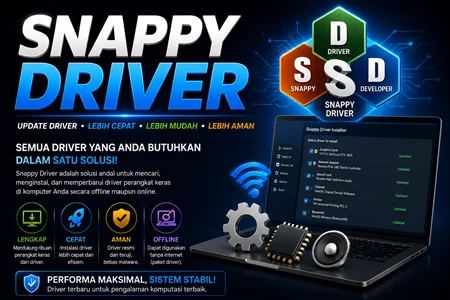
 Snappy Driver 2.26.6 | Size: 52 GB