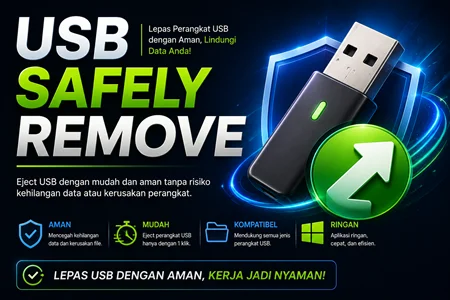
USB Safely Remove merupakan software Windows yang dirancang untuk membantu pengguna mengelola perangkat USB dan perangkat eksternal dengan lebih praktis. Aplikasi ini memberikan kontrol tambahan ketika pengguna ingin melakukan safe removal terhadap flash drive, external hard disk, card reader, smartphone, maupun perangkat lain yang terhubung melalui USB.
Pada Windows, pengguna sebenarnya sudah dapat melepas perangkat melalui fitur Safely Remove Hardware. Namun, ketika komputer memiliki banyak perangkat USB yang terhubung secara bersamaan, proses menemukan perangkat yang ingin dilepas terkadang kurang praktis. Karena itu, aplikasi khusus seperti USB Safely Remove dapat membantu membuat proses tersebut menjadi lebih cepat dan terorganisir.
Selain fungsi utama untuk melepas perangkat eksternal, software ini menyediakan berbagai fitur tambahan untuk mengelola perangkat USB. Pengguna dapat melihat daftar perangkat yang terhubung, mengetahui aplikasi atau proses yang masih menggunakan perangkat, serta melakukan berbagai tindakan terhadap perangkat eksternal dari satu antarmuka.
Fitur tersebut sangat berguna bagi pengguna yang sering menggunakan flash drive, external SSD, hard disk eksternal, USB card reader, maupun perangkat removable lainnya. Dengan workflow yang lebih terstruktur, risiko melepas perangkat ketika masih digunakan dapat diminimalkan.
Jika Anda sering bekerja dengan perangkat USB dan ingin memiliki kontrol lebih baik dibandingkan fitur bawaan Windows, USB Safely Remove dapat menjadi salah satu utilitas yang menarik untuk digunakan.
Apa itu USB Safely Remove?
USB Safely Remove adalah aplikasi Windows yang berfokus pada pengelolaan perangkat removable dan proses safe removal. Software ini dibuat untuk memberikan akses yang lebih praktis terhadap perangkat eksternal yang sedang terhubung ke komputer.
Ketika sebuah flash drive atau hard disk eksternal digunakan, Windows dapat menganggap perangkat tersebut sedang aktif apabila masih terdapat proses yang membaca atau menulis data. Dalam kondisi tertentu, pengguna dapat mengalami pesan bahwa perangkat tidak dapat dihentikan karena masih digunakan.
Aplikasi ini membantu pengguna melihat perangkat removable yang tersedia dan melakukan proses penghentian dengan lebih terkontrol. Dengan demikian, pengguna tidak harus selalu bergantung pada menu Windows Explorer atau ikon hardware removal di system tray.
Selain itu, informasi mengenai perangkat yang sedang digunakan dapat membantu pengguna memahami mengapa sebuah drive belum dapat dilepas. Hal tersebut menjadi sangat berguna ketika sebuah aplikasi atau proses background masih mengakses file pada perangkat eksternal.
Mengapa Safe Removal Penting?
Melakukan safe removal sebelum mencabut perangkat USB merupakan kebiasaan yang baik, terutama ketika perangkat sedang melakukan aktivitas baca atau tulis. Proses tersebut memberikan kesempatan kepada sistem operasi untuk menyelesaikan operasi yang masih berjalan sebelum koneksi perangkat dihentikan.
Jika perangkat langsung dicabut ketika proses penulisan masih berlangsung, terdapat kemungkinan data belum sepenuhnya tersimpan. Dalam kondisi tertentu, hal tersebut dapat menyebabkan file rusak, kehilangan data, atau masalah pada struktur filesystem.
Risiko tersebut menjadi semakin penting ketika menggunakan external hard disk, SSD, flash drive, atau media penyimpanan lain yang digunakan untuk memindahkan file berukuran besar.
Dengan menggunakan software pengelolaan USB, pengguna dapat melakukan proses removal dengan workflow yang lebih jelas. Selain itu, aplikasi dapat membantu mengetahui apakah perangkat masih digunakan oleh program tertentu sebelum dilepas.
Bagaimana Cara Kerja USB Safely Remove?
Secara umum, software akan mendeteksi perangkat removable yang terhubung ke Windows dan menampilkannya pada antarmuka aplikasi. Pengguna kemudian dapat memilih perangkat yang ingin dihentikan atau dilepas.
Sebelum melakukan removal, sistem akan memeriksa kondisi perangkat dan proses yang berkaitan dengannya. Apabila perangkat masih digunakan, pengguna dapat memperoleh informasi tambahan mengenai kondisi tersebut.
Setelah perangkat berhasil dihentikan, pengguna dapat mencabut kabel USB atau perangkat penyimpanan secara fisik. Dengan demikian, proses pelepasan menjadi lebih terkontrol dibandingkan langsung mencabut perangkat.
Workflow tersebut sangat berguna ketika komputer memiliki banyak removable drive karena pengguna dapat lebih mudah membedakan perangkat yang sedang aktif.
Keunggulan USB Safely Remove
Safe Removal yang Lebih Praktis
Salah satu fungsi utama USB Safely Remove adalah menyediakan cara yang lebih praktis untuk melakukan safe removal. Pengguna dapat mengakses perangkat removable dari satu tempat tanpa harus mencari perangkat melalui beberapa menu Windows.
Melihat Perangkat USB yang Terhubung
Aplikasi dapat membantu menampilkan perangkat removable yang sedang terhubung ke komputer. Informasi tersebut memudahkan pengguna ketika terdapat beberapa flash drive, hard disk, card reader, atau perangkat USB lainnya.
Mengetahui Perangkat yang Sedang Digunakan
Salah satu masalah yang sering terjadi ketika ingin melepas USB adalah munculnya pesan bahwa perangkat masih digunakan. Informasi mengenai proses yang masih mengakses perangkat dapat membantu pengguna menemukan penyebabnya.
Pengelolaan Perangkat Removable
Selain melakukan removal, software menyediakan berbagai opsi untuk mengelola perangkat removable. Pengguna dapat mengatur cara perangkat ditampilkan dan mengakses fungsi terkait melalui antarmuka yang lebih terpusat.
Dukungan Berbagai Jenis Perangkat
Software ini tidak terbatas pada flash drive. Perangkat removable seperti external hard disk, SSD eksternal, card reader, smartphone tertentu, dan perangkat USB lainnya dapat dikelola selama dikenali oleh sistem Windows.
Fitur Utama USB Safely Remove
Selain fungsi safe removal, terdapat berbagai fitur yang membuat aplikasi ini lebih dari sekadar pengganti ikon Safely Remove Hardware bawaan Windows.
Safe removal perangkat USB.
Pengelolaan removable devices.
Daftar perangkat yang sedang terhubung.
Informasi proses yang menggunakan perangkat.
Notifikasi perangkat yang terhubung dan dilepas.
Pengaturan shortcut dan hotkey.
Dukungan command line untuk kebutuhan tertentu.
Pengaturan tampilan perangkat.
Dukungan berbagai removable storage.
Integrasi dengan system tray Windows.
Fitur-fitur tersebut membuat aplikasi ini dapat digunakan baik untuk kebutuhan komputer pribadi maupun workstation yang sering terhubung dengan berbagai perangkat eksternal.
USB Safely Remove untuk Flash Drive
Flash drive merupakan salah satu perangkat yang paling sering dicabut dan dipasang pada komputer. Karena ukurannya kecil dan mudah dipindahkan, pengguna terkadang mencabutnya tanpa melakukan safe removal terlebih dahulu.
Dengan USB Safely Remove, pengguna dapat memilih flash drive yang sedang terhubung dan menjalankan proses removal dari antarmuka aplikasi. Setelah sistem menyatakan perangkat dapat dilepas, flash drive dapat dicabut secara fisik.
Kebiasaan tersebut sangat disarankan ketika flash drive digunakan untuk memindahkan dokumen, installer, backup, atau file lain yang penting.
USB Safely Remove untuk External Hard Disk dan SSD
External hard disk dan SSD biasanya digunakan untuk menyimpan data dalam jumlah besar. Karena kapasitasnya lebih tinggi dibandingkan flash drive, perangkat tersebut sering digunakan untuk backup dan transfer data dalam skala besar.
Proses safe removal menjadi semakin penting ketika perangkat sedang digunakan untuk membaca atau menulis file. Dengan bantuan software pengelolaan removable device, pengguna dapat memastikan perangkat sudah siap dilepas sebelum mencabut kabel USB.
Hal tersebut dapat membantu mengurangi risiko gangguan terhadap operasi file yang masih berlangsung dan menjaga proses transfer data tetap lebih aman.
USB Safely Remove untuk IT Support
Bagi IT Support dan teknisi komputer, pengelolaan perangkat removable merupakan salah satu kebutuhan yang cukup umum. Komputer pengguna dapat memiliki banyak perangkat eksternal yang terhubung, sehingga identifikasi perangkat menjadi lebih mudah apabila seluruhnya ditampilkan secara terorganisir.
Software ini dapat membantu teknisi melakukan safe removal ketika melakukan troubleshooting, migrasi data, backup, maupun penggantian perangkat penyimpanan eksternal.
Selain itu, informasi mengenai proses yang masih menggunakan sebuah drive dapat membantu ketika Windows menolak melakukan removal. Teknisi dapat memeriksa kondisi tersebut sebelum mengambil tindakan lebih lanjut.
Siapa yang Cocok Menggunakan USB Safely Remove?
Aplikasi ini dapat memberikan manfaat bagi pengguna yang cukup sering bekerja dengan perangkat removable.
Pengguna Windows rumahan.
IT Support.
Teknisi komputer.
System Administrator.
Software Tester.
Developer.
Fotografer dan videografer.
Pengguna external hard disk.
Pengguna external SSD.
Pengguna yang sering melakukan backup.
Untuk pengguna biasa, fungsi utamanya dapat membantu membuat proses mencabut flash drive menjadi lebih praktis. Sementara itu, pengguna profesional dapat memanfaatkan fitur pengelolaan perangkat dan informasi penggunaan drive untuk kebutuhan troubleshooting.
Manfaat USB Safely Remove untuk Pengguna Windows
Penggunaan software khusus untuk mengelola removable device dapat membantu meningkatkan kenyamanan ketika bekerja dengan banyak perangkat eksternal. Pengguna dapat mengetahui perangkat yang sedang terhubung tanpa harus membuka berbagai menu Windows.
Selain itu, proses safe removal yang lebih mudah dapat membantu membentuk kebiasaan untuk tidak langsung mencabut perangkat ketika masih aktif digunakan. Hal ini penting terutama ketika perangkat berisi data penting.
Dengan demikian, USB Safely Remove bukan hanya memberikan tombol untuk melepas perangkat USB, tetapi juga menyediakan sejumlah fungsi tambahan yang membantu pengguna mengelola removable device secara lebih terstruktur.
Fitur Unggulan USB Safely Remove
Selain menyediakan fungsi untuk melepas perangkat eksternal dengan aman, USB Safely Remove memiliki beberapa fitur yang dirancang untuk membuat pengelolaan perangkat removable menjadi lebih praktis. Fitur tersebut dapat membantu pengguna ketika bekerja dengan banyak perangkat USB sekaligus.
Device Stop
Fitur utama aplikasi adalah kemampuan untuk menghentikan perangkat removable sebelum dicabut secara fisik. Pengguna dapat memilih perangkat yang ingin dilepas dari daftar perangkat yang tersedia.
Setelah perangkat berhasil dihentikan, pengguna dapat mencabut USB tanpa harus mencari drive tersebut melalui Windows Explorer. Workflow seperti ini sangat berguna ketika komputer memiliki banyak perangkat eksternal.
Device Manager
USB Safely Remove menyediakan tampilan terpusat untuk perangkat removable yang sedang terhubung. Pengguna dapat melihat perangkat yang tersedia dan menentukan perangkat mana yang ingin dikelola.
Dengan daftar yang lebih terorganisir, proses identifikasi flash drive, external hard disk, SSD, card reader, maupun perangkat USB lainnya menjadi lebih mudah.
Program Locker
Salah satu masalah yang sering muncul ketika pengguna ingin melepas USB adalah perangkat sedang digunakan oleh aplikasi tertentu. Dalam kondisi tersebut, Windows dapat menolak proses safe removal.
Fitur yang membantu mengidentifikasi program yang masih menggunakan perangkat dapat digunakan untuk mencari sumber masalah. Setelah aplikasi yang bersangkutan ditutup, proses removal dapat dicoba kembali.
Quick Stop
Untuk pengguna yang sering melakukan safe removal, akses cepat dapat menghemat waktu. USB Safely Remove menyediakan mekanisme agar proses penghentian perangkat dapat dilakukan dengan lebih cepat melalui system tray atau shortcut tertentu.
Hal ini sangat berguna bagi pengguna yang berkali-kali memasang dan melepas perangkat removable dalam satu hari.
Keyboard Shortcut
Pengguna yang lebih menyukai keyboard dapat memanfaatkan shortcut untuk mengakses fungsi tertentu. Shortcut dapat membantu mempercepat proses ketika mouse tidak ingin digunakan atau ketika pengguna sedang bekerja dengan banyak perangkat.
Notifikasi Perangkat
Notifikasi dapat membantu pengguna mengetahui ketika sebuah perangkat removable dipasang atau dilepas dari komputer. Informasi tersebut membuat aktivitas perangkat USB menjadi lebih mudah dipantau.
Fitur ini juga berguna ketika komputer digunakan bersama beberapa perangkat eksternal dan pengguna ingin mengetahui perubahan koneksi tanpa harus membuka Windows Explorer.
Command Line Support
Dukungan command line dapat memberikan fleksibilitas tambahan bagi administrator atau pengguna tingkat lanjut. Fungsi tersebut dapat digunakan dalam workflow tertentu yang membutuhkan pengelolaan perangkat melalui script atau automation.
Bagi IT Support, kemampuan seperti ini dapat berguna ketika proses maintenance perlu diintegrasikan dengan tools atau script yang sudah digunakan pada lingkungan Windows.
USB Safely Remove untuk External Storage
Perangkat penyimpanan eksternal seperti hard disk dan SSD sering digunakan untuk backup maupun transfer data. Karena perangkat tersebut dapat berisi data dalam jumlah besar, proses pelepasan sebaiknya dilakukan setelah seluruh aktivitas baca dan tulis selesai.
Dengan aplikasi pengelola removable device, pengguna dapat memilih storage yang ingin dihentikan tanpa harus menebak drive letter ketika terdapat banyak perangkat yang terhubung.
Hal ini dapat menjadi keuntungan ketika workstation memiliki beberapa external drive sekaligus, misalnya satu drive untuk backup, satu drive untuk transfer data, dan perangkat lain untuk kebutuhan berbeda.
USB Safely Remove untuk Backup Data
Pengguna yang sering melakukan backup menggunakan external hard disk atau SSD dapat memanfaatkan software ini sebagai bagian dari workflow backup. Setelah proses backup selesai, perangkat dapat dihentikan melalui aplikasi sebelum kabel USB dilepas.
Workflow tersebut dapat dibuat menjadi kebiasaan sederhana:
Sambungkan perangkat external storage.
Lakukan proses backup.
Pastikan proses transfer sudah selesai.
Tutup aplikasi yang masih mengakses drive.
Buka USB Safely Remove.
Pilih perangkat yang ingin dihentikan.
Tunggu sampai perangkat siap dilepas.
Cabut perangkat secara fisik.
Dengan prosedur tersebut, pengguna dapat mengurangi kemungkinan mencabut media penyimpanan ketika masih terdapat aktivitas yang belum selesai.
USB Safely Remove untuk Troubleshooting USB
Masalah seperti perangkat USB tidak dapat dilepas sering kali terjadi karena masih terdapat proses yang menggunakan file pada drive. Kondisi ini dapat muncul setelah pengguna membuka dokumen, menjalankan installer, memutar media, atau melakukan aktivitas lain yang melibatkan perangkat eksternal.
Dalam situasi tersebut, aplikasi dapat membantu pengguna mengetahui kondisi perangkat dan proses yang berkaitan dengannya. Setelah proses yang mengunci perangkat dihentikan, safe removal dapat dicoba kembali.
Namun, pengguna tidak sebaiknya langsung menghentikan proses sistem yang tidak dikenal. Jika sebuah proses memiliki peran penting terhadap Windows, penghentian secara paksa dapat menyebabkan masalah lain.
Kelebihan USB Safely Remove
Mempermudah proses safe removal perangkat USB.
Menampilkan perangkat removable secara lebih terorganisir.
Membantu mengetahui perangkat yang masih digunakan.
Mendukung berbagai jenis removable storage.
Menyediakan akses melalui system tray.
Mendukung shortcut untuk akses yang lebih cepat.
Menyediakan notifikasi koneksi perangkat.
Cocok untuk pengguna yang sering menggunakan external storage.
Berguna untuk IT Support dan teknisi komputer.
Dapat membantu troubleshooting perangkat yang tidak dapat dilepas.
Kekurangan USB Safely Remove
Meskipun memiliki sejumlah fungsi tambahan, software ini juga memiliki beberapa hal yang perlu dipertimbangkan sebelum digunakan.
Fitur tambahan mungkin tidak dibutuhkan oleh pengguna biasa.
Pengguna baru perlu memahami fungsi pengelolaan perangkat.
Safe removal tetap bergantung pada kondisi Windows dan aplikasi yang sedang berjalan.
Software tidak dapat menjamin pemulihan data apabila perangkat dicabut ketika proses penulisan masih berlangsung.
Pengguna tetap perlu melakukan backup terhadap data penting.
Hal yang paling penting adalah memahami bahwa aplikasi safe removal bukan pengganti strategi backup. Jika sebuah file sangat penting, pengguna tetap sebaiknya memiliki salinan pada media atau lokasi lain.
Perbandingan USB Safely Remove dengan Fitur Windows
Fitur
USB Safely Remove
Windows Safely Remove
Device Manager
Safe Removal
★★★★★
★★★★★
★★★☆☆
Pengelolaan Removable Device
★★★★★
★★★☆☆
★★★★☆
Melihat Program yang Menggunakan Drive
★★★★★
★★☆☆☆
★★☆☆☆
System Tray Integration
★★★★★
★★★★★
★★☆☆☆
Shortcut / Quick Access
★★★★★
★★★☆☆
★★☆☆☆
Notifikasi Perangkat
★★★★★
★★★★☆
★★☆☆☆
Informasi Perangkat
★★★★★
★★★☆☆
★★★★★
Command Line / Automation
★★★★☆
★★★☆☆
★★★☆☆
Apakah USB Safely Remove Membuat USB Lebih Aman?
Software ini dapat membantu membuat proses pelepasan perangkat menjadi lebih terkontrol, tetapi tidak berarti penggunaan USB menjadi sepenuhnya bebas dari risiko. Keamanan data tetap bergantung pada cara perangkat digunakan.
Safe removal terutama membantu memastikan sistem telah menyelesaikan operasi terhadap perangkat sebelum koneksi dihentikan. Pengguna tetap perlu memperhatikan aktivitas copy, move, backup, atau aplikasi yang sedang membuka file dari drive tersebut.
Untuk data penting, gunakan kombinasi safe removal, backup berkala, antivirus, serta media penyimpanan yang memiliki kondisi fisik baik.
Tips Menggunakan USB Safely Remove
Jangan mencabut USB ketika proses copy masih berlangsung.
Tunggu sampai proses transfer benar-benar selesai.
Tutup aplikasi yang membuka file dari removable drive.
Gunakan safe removal sebelum mencabut perangkat.
Periksa perangkat yang dipilih sebelum melakukan stop.
Jangan menghentikan proses Windows yang tidak diketahui.
Lakukan backup untuk file penting.
Gunakan external storage yang kondisinya masih baik.
Jangan memaksa mencabut perangkat ketika sistem masih menunjukkan aktivitas.
Dengan kebiasaan tersebut, software pengelola USB dapat menjadi bagian dari workflow maintenance yang lebih aman dan teratur.
Cara Menggunakan USB Safely Remove
Menggunakan USB Safely Remove cukup sederhana. Setelah aplikasi berjalan, perangkat removable yang terhubung ke komputer dapat ditampilkan melalui antarmuka maupun system tray. Pengguna kemudian dapat memilih perangkat yang ingin dihentikan sebelum mencabutnya secara fisik.
Untuk penggunaan sehari-hari, prosesnya tidak jauh berbeda dari fitur safe removal bawaan Windows. Perbedaannya terletak pada akses yang lebih terpusat dan adanya informasi tambahan mengenai perangkat serta proses yang mungkin masih menggunakannya.
Cara Melepas Flash Drive dengan Aman
Pastikan proses copy atau pemindahan file sudah selesai.
Tutup file yang masih dibuka dari flash drive.
Buka menu USB Safely Remove dari system tray.
Cari flash drive pada daftar perangkat.
Pilih perangkat yang ingin dihentikan.
Tunggu sampai sistem menyatakan perangkat siap dilepas.
Cabut flash drive dari port USB.
Jika perangkat tidak dapat dihentikan, jangan langsung mencabutnya. Periksa aplikasi atau proses yang kemungkinan masih mengakses drive tersebut.
Cara Mengatasi USB yang Tidak Bisa di-Eject
Salah satu situasi yang cukup sering terjadi adalah munculnya pesan bahwa perangkat USB masih digunakan. Penyebabnya dapat berasal dari aplikasi yang masih membuka file, proses Windows, antivirus, indexing service, atau aktivitas lain yang belum selesai.
USB Safely Remove dapat membantu memberikan informasi tambahan mengenai kondisi tersebut sehingga pengguna dapat mencari aplikasi atau proses yang masih menggunakan perangkat.
Beberapa langkah yang dapat dilakukan adalah:
Pastikan proses transfer file sudah selesai.
Tutup Windows Explorer yang sedang membuka drive tersebut.
Tutup aplikasi yang membuka file dari perangkat USB.
Periksa informasi proses yang menggunakan perangkat.
Tunggu beberapa saat jika Windows masih melakukan aktivitas background.
Coba lakukan safe removal kembali.
Jika perangkat tetap tidak dapat dihentikan, jangan memaksa mencabutnya apabila terdapat indikasi aktivitas penulisan data. Untuk data penting, lebih baik menyelesaikan proses yang sedang berjalan terlebih dahulu.
Cara Menggunakan USB Safely Remove untuk External Hard Disk
External hard disk biasanya digunakan untuk backup, penyimpanan tambahan, atau transfer data dalam jumlah besar. Karena kapasitasnya besar dan aktivitas baca tulis dapat berlangsung cukup lama, proses safe removal menjadi bagian penting dari workflow penggunaan perangkat tersebut.
Sambungkan external hard disk ke komputer.
Tunggu sampai perangkat dikenali Windows.
Lakukan proses transfer atau backup.
Pastikan seluruh proses sudah selesai.
Tutup aplikasi yang masih menggunakan drive.
Buka USB Safely Remove.
Pilih external hard disk dari daftar perangkat.
Jalankan proses stop atau safe removal.
Tunggu sampai perangkat siap dicabut.
Lepaskan kabel USB.
Prosedur tersebut dapat dijadikan kebiasaan terutama ketika external drive digunakan untuk menyimpan data penting.
USB Safely Remove untuk Pengguna Banyak Perangkat
Pada workstation tertentu, pengguna dapat menghubungkan beberapa flash drive, external SSD, hard disk, card reader, dan perangkat USB lainnya secara bersamaan. Dalam kondisi tersebut, menemukan perangkat yang tepat dari daftar hardware Windows dapat menjadi kurang praktis.
Dengan tampilan perangkat yang lebih terorganisir, pengguna dapat memilih removable device berdasarkan informasi yang tersedia. Hal ini membantu mengurangi kemungkinan salah memilih drive ketika beberapa perangkat memiliki nama atau kapasitas yang mirip.
Fitur tersebut dapat memberikan manfaat bagi teknisi komputer maupun pengguna yang sering melakukan pekerjaan dengan banyak media penyimpanan eksternal.
USB Safely Remove untuk IT Support dan Teknisi
Dalam pekerjaan IT Support, perangkat removable sering digunakan untuk instalasi software, backup, pemindahan data, troubleshooting, dan maintenance komputer. Karena perangkat dapat digunakan pada banyak komputer, proses pelepasan yang benar menjadi bagian dari prosedur kerja.
USB Safely Remove dapat membantu teknisi melakukan identifikasi perangkat serta proses safe removal dari satu antarmuka. Informasi mengenai proses yang masih menggunakan drive juga dapat membantu ketika perangkat tidak dapat dihentikan secara normal.
Namun, teknisi tetap perlu memahami fungsi proses Windows sebelum menghentikannya. Jangan menutup proses sistem secara paksa hanya karena proses tersebut muncul sebagai pengguna perangkat.
Best Practice Menggunakan USB Safely Remove
Aplikasi safe removal akan lebih efektif apabila digunakan bersama kebiasaan pengelolaan data yang baik. Beberapa praktik berikut dapat diterapkan:
Selalu tunggu proses copy selesai sebelum melakukan removal.
Jangan mencabut external storage ketika lampu aktivitas masih menunjukkan aktivitas tulis.
Tutup aplikasi yang membuka file dari USB.
Gunakan safe removal sebelum mencabut perangkat.
Periksa kembali nama dan kapasitas perangkat sebelum melakukan stop.
Jangan menghentikan proses sistem yang tidak dipahami.
Simpan backup tambahan untuk data penting.
Gunakan perangkat penyimpanan dengan kondisi fisik yang baik.
Lakukan pemeriksaan filesystem jika muncul indikasi kerusakan data.
Apakah USB Safely Remove Wajib Digunakan?
Tidak. Windows sudah menyediakan mekanisme untuk melakukan safe removal perangkat eksternal. Karena itu, pengguna yang hanya sesekali menggunakan flash drive mungkin tidak membutuhkan aplikasi tambahan.
Namun, software khusus dapat memberikan manfaat bagi pengguna yang membutuhkan kontrol lebih besar terhadap perangkat removable. Terutama ketika komputer sering digunakan bersama banyak USB device atau pengguna sering mengalami masalah perangkat yang tidak dapat di-eject.
Dengan kata lain, nilai utama aplikasi ini bukan karena Windows tidak memiliki fungsi safe removal, tetapi karena aplikasi menyediakan workflow dan informasi tambahan yang dapat membuat pengelolaan perangkat menjadi lebih praktis.
Apakah USB Safely Remove Cocok untuk Windows 11?
USB Safely Remove ditujukan untuk lingkungan Windows dan dapat digunakan sebagai utilitas pengelolaan perangkat removable. Sebelum melakukan instalasi, pengguna sebaiknya memeriksa persyaratan sistem serta kompatibilitas versi terbaru yang tersedia dari pengembang.
Pemeriksaan tersebut penting terutama ketika menggunakan Windows versi terbaru atau lingkungan perusahaan yang memiliki kebijakan khusus terhadap software pihak ketiga.
FAQ USB Safely Remove
Apa fungsi USB Safely Remove?
Aplikasi ini digunakan untuk membantu pengguna mengelola perangkat removable dan melakukan safe removal sebelum perangkat USB dicabut dari komputer.
Apakah USB Safely Remove lebih baik daripada fitur bawaan Windows?
Untuk safe removal sederhana, fitur Windows sudah cukup. Namun, USB Safely Remove menawarkan akses dan informasi tambahan yang dapat membantu pengguna yang sering bekerja dengan banyak perangkat removable.
Apakah software ini bisa digunakan untuk flash drive?
Ya. Flash drive merupakan salah satu jenis perangkat removable yang dapat dikelola selama perangkat tersebut dikenali oleh Windows.
Apakah bisa digunakan untuk external hard disk?
Ya. External hard disk dan media penyimpanan eksternal lainnya dapat dikelola melalui software selama dikenali oleh sistem sebagai perangkat removable yang sesuai.
Apakah USB Safely Remove bisa memperbaiki flash drive rusak?
Fokus utama software ini adalah pengelolaan dan safe removal perangkat. Aplikasi tersebut bukan pengganti tool khusus untuk recovery data atau perbaikan filesystem.
Kenapa USB tidak bisa di-eject?
Penyebabnya biasanya adalah masih terdapat aplikasi atau proses yang menggunakan perangkat. File yang sedang dibuka, proses transfer, indexing, antivirus, atau aktivitas background Windows dapat membuat drive belum siap dihentikan.
Apakah aman mencabut USB tanpa eject?
Risikonya bergantung pada kondisi perangkat dan aktivitas yang sedang berjalan. Jika sistem masih melakukan proses baca atau tulis, mencabut perangkat secara langsung dapat menyebabkan kehilangan atau kerusakan data. Karena itu, safe removal tetap merupakan kebiasaan yang disarankan.
Apakah USB Safely Remove bisa digunakan untuk SSD eksternal?
Ya, selama SSD eksternal tersebut dikenali Windows sebagai perangkat yang dapat dikelola oleh aplikasi. Safe removal tetap disarankan sebelum mencabut kabel perangkat.
Apakah aplikasi ini cocok untuk IT Support?
Ya. Fitur pengelolaan perangkat dan informasi mengenai penggunaan removable drive dapat membantu IT Support dalam pekerjaan troubleshooting, backup, transfer data, dan maintenance komputer.
Apakah USB Safely Remove bisa digunakan untuk banyak perangkat USB?
Ya. Salah satu manfaat aplikasi adalah membantu pengguna mengelola beberapa perangkat removable yang terhubung secara bersamaan sehingga perangkat yang ingin dihentikan dapat lebih mudah diidentifikasi.
Kesimpulan
USB Safely Remove merupakan software Windows yang berfokus pada pengelolaan perangkat removable dan proses safe removal. Aplikasi ini memberikan alternatif yang lebih lengkap dibandingkan sekadar menggunakan ikon Safely Remove Hardware bawaan Windows.
Selain membantu menghentikan flash drive, external hard disk, SSD, dan perangkat USB lainnya, aplikasi menyediakan berbagai fitur tambahan untuk melihat perangkat, mengidentifikasi penggunaan drive, mengakses fungsi melalui system tray, serta membuat proses pengelolaan removable device menjadi lebih praktis.
Software ini akan terasa paling bermanfaat bagi pengguna yang sering bekerja dengan banyak perangkat eksternal. IT Support, teknisi komputer, administrator, dan pengguna yang rutin melakukan backup menggunakan external storage juga dapat memperoleh manfaat dari workflow yang lebih terorganisir.
Meskipun demikian, aplikasi safe removal bukan pengganti backup dan tidak menjamin data akan selalu aman apabila perangkat mengalami kerusakan. Pengguna tetap perlu memastikan proses transfer selesai, menutup aplikasi yang menggunakan drive, dan menyimpan salinan data penting pada lokasi lain.
Jika kebutuhan Anda hanya sesekali mencabut flash drive, fitur bawaan Windows mungkin sudah mencukupi. Namun, jika Anda sering menggunakan perangkat USB dan membutuhkan kontrol lebih baik terhadap removable storage, USB Safely Remove dapat menjadi utilitas tambahan yang menarik untuk dipertimbangkan.