Adobe Acrobat Pro DC 2026 (Update Agustus 2026)!!

Adobe Acrobat Pro DC 2026 merupakan software PDF profesional yang dapat digunakan untuk membuat, membaca, mengedit, mengonversi, mengamankan, menandatangani, dan mengelola dokumen PDF. Aplikasi ini dikembangkan oleh Adobe dan menjadi salah satu solusi PDF yang banyak digunakan untuk kebutuhan pribadi, kantor, bisnis, pendidikan, hingga pekerjaan profesional.
Format PDF sendiri telah menjadi standar populer untuk berbagai jenis dokumen karena mampu mempertahankan tampilan dan tata letak dokumen ketika dibuka pada perangkat yang berbeda. Namun, ketika pengguna perlu mengubah isi dokumen PDF, aplikasi PDF reader biasa sering kali tidak menyediakan fitur yang dibutuhkan.
Adobe Acrobat Pro hadir untuk mengatasi kebutuhan tersebut. Dengan aplikasi ini, pengguna dapat mengedit teks dan gambar dalam PDF, mengatur halaman, menggabungkan beberapa dokumen, mengubah PDF ke Word atau Excel, melakukan OCR pada dokumen hasil scan, membuat formulir, memberikan tanda tangan elektronik, hingga melindungi dokumen dengan berbagai fitur keamanan.
Selain fitur pengelolaan PDF tradisional, Acrobat juga terus berkembang dengan integrasi teknologi AI. Fitur seperti AI Assistant dan kemampuan berbasis AI lainnya membuat pengguna dapat berinteraksi dengan isi dokumen dengan cara yang lebih praktis.
Apa Itu Adobe Acrobat Pro DC 2026?
Adobe Acrobat Pro DC 2026 adalah aplikasi PDF dengan fitur lengkap yang ditujukan untuk pengguna yang membutuhkan lebih dari sekadar membaca dokumen PDF. Software ini menyediakan berbagai tool untuk membuat dan mengelola dokumen digital dari awal hingga siap dibagikan.
Acrobat Pro dapat digunakan untuk membuka berbagai dokumen PDF, melakukan perubahan terhadap isi dokumen, mengatur halaman, mengubah format file, melakukan pengenalan teks, menambahkan komentar, membuat formulir, dan melakukan tanda tangan elektronik.
Untuk pengguna bisnis, Acrobat Pro juga menyediakan fitur yang berguna untuk mengelola dokumen kontrak, invoice, proposal, laporan, formulir, serta dokumen administratif lainnya.
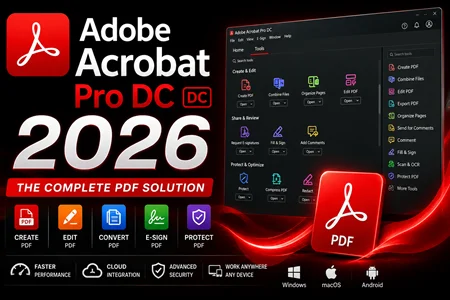
Adobe Acrobat Pro DC vs Adobe Acrobat Reader
Banyak pengguna masih menganggap Adobe Acrobat Reader dan Adobe Acrobat Pro merupakan aplikasi yang sama. Keduanya memang berasal dari Adobe, tetapi memiliki fungsi yang berbeda.
Adobe Acrobat Reader lebih ditujukan untuk membuka, membaca, mencetak, memberikan komentar, dan melakukan beberapa fungsi dasar terhadap PDF. Sementara itu, Adobe Acrobat Pro menyediakan berbagai fitur profesional untuk mengedit dan mengelola dokumen.
| Fitur | Acrobat Reader | Acrobat Pro |
|---|---|---|
| Membuka PDF | Ya | Ya |
| Mencetak PDF | Ya | Ya |
| Memberikan komentar | Ya | Ya |
| Edit teks PDF | Terbatas | Ya |
| Edit gambar PDF | Terbatas | Ya |
| Konversi PDF | Terbatas | Ya |
| OCR | Terbatas | Ya |
| Menggabungkan PDF | Terbatas | Ya |
| Redaction | Tidak | Ya |
| Compare Files | Tidak | Ya |
| Advanced PDF tools | Terbatas | Ya |
Fitur Utama Adobe Acrobat Pro 2026
Adobe Acrobat Pro memiliki banyak fitur yang dapat membantu pengguna menyelesaikan berbagai pekerjaan yang berhubungan dengan PDF.
- Edit dokumen PDF.
- Edit teks dan gambar.
- Menggabungkan beberapa PDF.
- Membagi dokumen PDF.
- Mengatur urutan halaman.
- Menghapus atau menambahkan halaman.
- Konversi PDF ke Word.
- Konversi PDF ke Excel.
- Konversi PDF ke PowerPoint.
- Membuat PDF dari berbagai format file.
- OCR dokumen hasil scan.
- Membuat dan mengisi formulir PDF.
- Menambahkan tanda tangan elektronik.
- Melindungi PDF dengan password.
- Melakukan redaction informasi sensitif.
- Membandingkan dua dokumen.
- Memberikan komentar dan anotasi.
- Mengelola dokumen secara online.
Edit PDF dengan Adobe Acrobat Pro
Salah satu alasan utama pengguna memilih Acrobat Pro adalah kemampuannya untuk mengedit PDF secara langsung.
Pengguna dapat membuka dokumen kemudian memilih tool Edit a PDF untuk melakukan perubahan terhadap teks maupun elemen visual yang terdapat di dalam dokumen.
Fitur ini sangat berguna ketika file sumber seperti Microsoft Word, Excel, PowerPoint, atau aplikasi desain sudah tidak tersedia. Daripada membuat dokumen baru dari awal, pengguna dapat melakukan perubahan langsung pada file PDF.
Edit Teks PDF
Acrobat Pro memungkinkan pengguna memilih teks tertentu kemudian mengubah isi tulisan tersebut. Pengguna dapat memperbaiki kesalahan ketik, menambahkan informasi, menghapus teks, atau melakukan perubahan tertentu pada dokumen.
Selama struktur PDF memungkinkan pengeditan, Acrobat akan mencoba mempertahankan format teks agar hasil perubahan tetap sesuai dengan tampilan dokumen aslinya.
Edit Gambar PDF
Selain teks, gambar yang terdapat dalam PDF juga dapat diedit. Pengguna dapat memilih gambar kemudian melakukan perubahan seperti memindahkan, mengubah ukuran, atau mengganti gambar.
Fitur ini berguna untuk dokumen bisnis seperti proposal, brosur, laporan, formulir, maupun dokumen presentasi yang sudah tersimpan dalam format PDF.
Menggabungkan Beberapa File PDF
Adobe Acrobat Pro dapat digunakan untuk menggabungkan beberapa file menjadi satu dokumen PDF.
Misalnya, pengguna memiliki beberapa file berupa cover, laporan, invoice, lampiran, dan dokumen pendukung. Semua file tersebut dapat digabungkan menjadi satu dokumen PDF tanpa harus membuat ulang dokumen dari awal.
Fitur ini sangat berguna untuk pekerjaan administrasi karena membuat dokumen lebih mudah dikirim, disimpan, dan diarsipkan.
Membagi Dokumen PDF
Selain menggabungkan dokumen, Acrobat Pro juga dapat digunakan untuk membagi file PDF menjadi beberapa dokumen yang lebih kecil.
Contohnya adalah laporan dengan ratusan halaman yang ingin dipisahkan berdasarkan bab, periode, atau kategori tertentu.
Pengguna dapat menentukan halaman yang ingin dipisahkan sehingga file PDF dapat dikelola dengan lebih mudah.
Mengatur Halaman PDF
Acrobat Pro menyediakan tool untuk mengelola halaman PDF dengan lebih fleksibel.
- Memindahkan halaman.
- Menghapus halaman.
- Menambahkan halaman.
- Memutar halaman.
- Mengganti halaman.
- Mengatur urutan halaman.
- Menggabungkan halaman dari dokumen lain.
Fitur ini sangat berguna ketika pengguna menerima dokumen PDF yang susunan halamannya tidak sesuai dengan kebutuhan.
Konversi PDF ke Microsoft Word
Acrobat Pro dapat mengubah file PDF menjadi dokumen Microsoft Word yang dapat diedit.
Fitur ini sangat membantu ketika pengguna hanya memiliki versi PDF dari sebuah dokumen tetapi membutuhkan format Word untuk melakukan perubahan lebih lanjut.
Setelah proses konversi selesai, dokumen dapat dibuka menggunakan Microsoft Word dan diedit seperti dokumen biasa.
Konversi PDF ke Excel
Untuk dokumen yang berisi tabel atau data numerik, Acrobat Pro dapat digunakan untuk melakukan ekspor ke Microsoft Excel.
Fitur ini dapat membantu pengguna mengambil informasi dari laporan PDF kemudian mengolahnya kembali menggunakan spreadsheet.
Hasil konversi tetap bergantung pada struktur PDF. Dokumen dengan tabel yang kompleks atau hasil scan biasanya membutuhkan pemeriksaan dan pengeditan tambahan.
Konversi PDF ke PowerPoint
Acrobat Pro juga mendukung konversi PDF ke Microsoft PowerPoint.
Fitur ini berguna ketika pengguna mendapatkan materi presentasi dalam bentuk PDF dan ingin menggunakannya kembali sebagai file PowerPoint yang dapat diedit.
Pengguna dapat melakukan perubahan terhadap slide setelah proses konversi selesai.
OCR pada Adobe Acrobat Pro
OCR atau Optical Character Recognition merupakan fitur penting untuk pengguna yang sering bekerja dengan dokumen hasil scan.
Dokumen hasil scanner pada dasarnya sering berupa gambar. Tanpa OCR, teks dalam gambar tersebut tidak dapat dicari atau diedit seperti teks biasa.
Acrobat Pro dapat mengenali teks dari dokumen scan sehingga pengguna dapat melakukan pencarian terhadap isi dokumen dan, dalam kondisi tertentu, melakukan pengeditan terhadap teks hasil pengenalan.
Contoh Penggunaan OCR
- Scan dokumen administrasi.
- Dokumen kontrak lama.
- Invoice hasil scan.
- Surat resmi.
- Dokumen arsip.
- Buku atau materi cetak.
- Formulir yang telah dipindai.
Adobe Acrobat Pro untuk Dokumen Kantor
Acrobat Pro sangat berguna untuk pekerjaan administrasi kantor karena PDF merupakan salah satu format dokumen yang paling sering digunakan untuk pertukaran file.
Beberapa contoh penggunaan Acrobat Pro di lingkungan kantor adalah:
- Mengedit surat.
- Membuat laporan PDF.
- Menggabungkan laporan bulanan.
- Mengubah Word menjadi PDF.
- Mengubah PDF menjadi Word.
- Membuat invoice.
- Mengatur dokumen kontrak.
- Memberikan komentar pada dokumen.
- Membuat formulir.
- Menandatangani dokumen.
Adobe Acrobat Pro untuk Bisnis
Dalam lingkungan bisnis, dokumen digital dapat berjumlah sangat banyak. Proposal, invoice, purchase order, kontrak, laporan keuangan, dokumen legal, dan dokumen internal sering kali menggunakan format PDF.
Acrobat Pro membantu pengguna mengelola dokumen tersebut melalui berbagai fitur editing, konversi, keamanan, tanda tangan, dan organisasi halaman.
Dengan workflow PDF yang lebih terpusat, pengguna tidak harus berpindah-pindah aplikasi untuk menyelesaikan pekerjaan dasar seperti menggabungkan dokumen atau mengubah PDF menjadi format Office.
Adobe Acrobat Pro untuk Mahasiswa
Mahasiswa juga dapat memanfaatkan Acrobat Pro untuk berbagai kebutuhan akademik.
- Membaca jurnal PDF.
- Memberikan highlight pada materi.
- Menambahkan komentar.
- Menggabungkan dokumen tugas.
- Mengubah hasil scan menjadi teks.
- Membuat dokumen akhir dalam format PDF.
- Mengonversi PDF ke Word.
Dengan kemampuan anotasi dan pengelolaan halaman, Acrobat Pro dapat membantu mahasiswa mengatur berbagai dokumen penelitian dan tugas dalam satu aplikasi.
Adobe Acrobat Pro untuk Mentor dan Dosen
Mentor dan dosen dapat menggunakan Acrobat Pro untuk membuat dan mengelola materi pembelajaran dalam format PDF.
Dokumen dapat diberi komentar, highlight, anotasi, atau tanda tangan sesuai kebutuhan. PDF juga dapat digunakan sebagai format distribusi materi karena tata letaknya relatif konsisten pada perangkat yang berbeda.
Adobe Acrobat Pro untuk Dokumen Legal
Dokumen legal membutuhkan perhatian khusus terhadap isi dan struktur dokumen. Acrobat Pro menyediakan beberapa fitur yang berguna untuk pekerjaan tersebut.
Pengguna dapat membandingkan dokumen, menambahkan komentar, melakukan redaction terhadap informasi tertentu, serta mengelola tanda tangan elektronik.
Fitur tersebut dapat membantu ketika bekerja dengan kontrak atau dokumen yang memiliki beberapa versi.
Compare Files
Fitur Compare Files dapat digunakan untuk membandingkan dua dokumen dan membantu menemukan perbedaan antara versi lama dan versi baru.
Fitur ini sangat berguna untuk dokumen yang sering mengalami revisi seperti kontrak, proposal, laporan, kebijakan perusahaan, dan dokumen legal.
Daripada membandingkan dua dokumen secara manual halaman demi halaman, pengguna dapat memanfaatkan tool perbandingan untuk menemukan perubahan dengan lebih cepat.
Redaction pada Adobe Acrobat Pro
Redaction digunakan untuk menghilangkan informasi sensitif dari dokumen PDF.
Contohnya adalah nomor identitas, alamat, informasi finansial, nomor rekening, atau informasi rahasia lainnya yang tidak boleh diberikan kepada pihak tertentu.
Redaction berbeda dengan sekadar menutup teks menggunakan kotak berwarna. Informasi yang benar-benar perlu disembunyikan harus diproses menggunakan tool redaction agar tidak hanya terlihat tertutup tetapi masih tersimpan di balik objek lain.
Keamanan PDF
Acrobat Pro menyediakan berbagai opsi keamanan untuk membantu melindungi dokumen PDF.
- Password protection.
- Restriction terhadap editing.
- Restriction terhadap printing.
- Pengaturan permission.
- Redaction informasi sensitif.
- Tanda tangan elektronik.
Pengaturan keamanan dapat disesuaikan dengan kebutuhan dokumen dan tingkat akses yang ingin diberikan kepada penerima.
Adobe Acrobat Pro dan Tanda Tangan Elektronik
Salah satu kebutuhan penting dalam workflow dokumen digital adalah tanda tangan elektronik.
Acrobat menyediakan kemampuan untuk menambahkan tanda tangan elektronik dan mengirim dokumen kepada pihak lain untuk ditandatangani, tergantung layanan dan paket Adobe yang digunakan.
Dengan workflow digital, pengguna tidak selalu harus mencetak dokumen, menandatanganinya secara manual, kemudian melakukan scan ulang sebelum mengirimkannya kepada pihak lain.
Adobe Acrobat Pro dan AI
Perkembangan Acrobat tidak hanya berfokus pada editing PDF. Adobe juga mengembangkan fitur AI yang dapat membantu pengguna memahami dan bekerja dengan isi dokumen.
Dengan AI Assistant, pengguna dapat berinteraksi dengan dokumen menggunakan pertanyaan dalam bahasa natural.
Misalnya, pengguna dapat meminta bantuan untuk menemukan informasi tertentu dari dokumen panjang, membuat ringkasan, atau memahami bagian tertentu dari dokumen.
Fitur AI dapat menjadi sangat berguna ketika pengguna harus membaca laporan panjang, proposal, penelitian, kontrak, atau kumpulan dokumen dalam jumlah besar.
AI Assistant pada Adobe Acrobat
AI Assistant dirancang untuk membantu pengguna berinteraksi dengan konten dokumen secara lebih cepat.
Daripada membaca seluruh dokumen secara manual untuk mencari informasi tertentu, pengguna dapat mengajukan pertanyaan mengenai isi dokumen.
AI kemudian membantu memberikan informasi berdasarkan konten yang tersedia pada dokumen yang sedang dianalisis.
Pengguna tetap disarankan memeriksa kembali informasi penting, terutama untuk dokumen legal, finansial, teknis, atau dokumen yang memiliki konsekuensi penting.
PDF Spaces
PDF Spaces merupakan salah satu pendekatan Adobe untuk membantu pengguna bekerja dengan beberapa dokumen secara lebih terorganisasi.
Fitur ini dapat membantu mengumpulkan dokumen yang berkaitan dalam satu workspace sehingga pengguna dapat melakukan eksplorasi terhadap informasi dari berbagai sumber dokumen.
Konsep seperti ini sangat berguna untuk penelitian, analisis laporan, pekerjaan bisnis, dan proyek yang memiliki banyak file PDF.
Generate Presentation
Teknologi AI dalam Acrobat juga mulai digunakan untuk membantu menghasilkan materi presentasi dari dokumen.
Fitur tersebut dapat membantu pengguna mengubah informasi yang terdapat pada dokumen menjadi struktur presentasi sehingga proses menyiapkan materi dapat menjadi lebih cepat.
Pengguna tetap dapat melakukan pengeditan dan penyesuaian terhadap hasil akhir agar sesuai dengan kebutuhan presentasi.
Adobe Acrobat Pro untuk Pengguna Profesional
Bagi pengguna profesional yang setiap hari bekerja dengan PDF, Acrobat Pro dapat menjadi salah satu tool utama dalam workflow dokumen.
Desainer, staf administrasi, HR, finance, legal, sales, engineer, konsultan, hingga manajemen dapat menggunakan Acrobat Pro untuk kebutuhan dokumen yang berbeda.
Kemampuan editing, OCR, konversi, keamanan, tanda tangan, dan fitur AI membuat Acrobat Pro lebih dari sekadar aplikasi untuk membuka PDF.
Kelebihan Adobe Acrobat Pro 2026
- Fitur PDF sangat lengkap.
- Dapat mengedit teks dan gambar PDF.
- Mendukung OCR.
- Dapat mengonversi PDF ke format Microsoft Office.
- Dapat menggabungkan dan membagi PDF.
- Menyediakan fitur keamanan.
- Mendukung redaction.
- Menyediakan fitur perbandingan dokumen.
- Mendukung workflow tanda tangan elektronik.
- Memiliki integrasi fitur AI.
- Cocok untuk pengguna profesional dan bisnis.
Kekurangan Adobe Acrobat Pro 2026
- Fitur lengkap membuat aplikasinya lebih kompleks dibandingkan PDF reader biasa.
- Beberapa fitur bergantung pada paket atau layanan Adobe yang digunakan.
- Penggunaan fitur AI dan layanan cloud dapat memiliki batasan tertentu.
- Pengguna yang hanya membaca PDF mungkin tidak membutuhkan seluruh fiturnya.
- Dokumen PDF yang sangat kompleks tidak selalu dapat diedit sempurna seperti file sumber aslinya.
Siapa yang Cocok Menggunakan Adobe Acrobat Pro?
Adobe Acrobat Pro cocok untuk pengguna yang sering berinteraksi dengan dokumen PDF dan membutuhkan kemampuan pengeditan serta pengelolaan dokumen tingkat lanjut.
- Staf administrasi.
- Profesional bisnis.
- Mahasiswa.
- Mentor dan dosen.
- HR.
- Finance.
- Legal.
- Sales.
- Konsultan.
- Engineer.
- Perusahaan.
- Pengguna rumahan dengan kebutuhan PDF yang tinggi.
Apakah Adobe Acrobat Pro 2026 Layak Digunakan?
Jika kebutuhan utama hanya membaca dan mencetak PDF, Acrobat Reader sudah cukup untuk banyak pengguna. Namun, jika pengguna sering mengedit, mengonversi, melakukan OCR, mengatur halaman, membuat formulir, membandingkan dokumen, melakukan redaction, atau menggunakan workflow tanda tangan elektronik, Acrobat Pro menawarkan fitur yang jauh lebih lengkap.
Penambahan kemampuan AI juga membuat Acrobat semakin menarik untuk pengguna yang sering bekerja dengan dokumen panjang dan membutuhkan cara yang lebih cepat untuk menemukan atau memahami informasi.
Fitur Edit PDF Adobe Acrobat Pro DC 2026
Salah satu kemampuan utama Adobe Acrobat Pro DC 2026 adalah mengedit dokumen PDF tanpa harus kembali ke file sumber. Fitur ini sangat membantu ketika pengguna hanya memiliki file PDF tetapi perlu melakukan perubahan terhadap isinya.
Melalui tool Edit a PDF, pengguna dapat memilih teks atau objek tertentu kemudian melakukan perubahan sesuai kebutuhan. Acrobat akan berusaha mempertahankan struktur dan tata letak dokumen agar hasil edit tetap terlihat natural.
Mengubah Teks pada PDF
Pengguna dapat memilih teks yang terdapat dalam dokumen kemudian melakukan perubahan seperti memperbaiki kesalahan penulisan, menghapus informasi, atau menambahkan teks baru.
Jenis font, ukuran, alignment, dan beberapa atribut lainnya dapat disesuaikan selama font dan struktur dokumen memungkinkan proses tersebut dilakukan.
Menambahkan Teks Baru
Selain mengubah teks yang sudah tersedia, pengguna juga dapat menambahkan teks baru ke dalam halaman PDF.
Fitur ini berguna untuk menambahkan keterangan, informasi tambahan, catatan, atau bagian tertentu yang sebelumnya belum tersedia pada dokumen.
Mengedit Gambar
Acrobat Pro juga memungkinkan pengguna melakukan perubahan terhadap gambar yang terdapat di dalam PDF.
Gambar dapat dipilih kemudian dipindahkan, diubah ukurannya, diputar, atau diganti dengan gambar lain sesuai kebutuhan.
Organize Pages
Fitur Organize Pages digunakan untuk mengatur halaman dalam dokumen PDF. Fitur ini sangat berguna ketika pengguna memiliki dokumen dengan banyak halaman dan ingin mengubah susunannya.
Beberapa pekerjaan yang dapat dilakukan antara lain:
- Memindahkan halaman.
- Menghapus halaman.
- Memutar halaman.
- Menyisipkan halaman.
- Mengganti halaman.
- Mengekstrak halaman.
- Membagi dokumen PDF.
- Menggabungkan halaman dari file lain.
Merge PDF
Adobe Acrobat Pro dapat digunakan untuk menggabungkan beberapa dokumen menjadi satu file PDF.
Misalnya, pengguna memiliki dokumen laporan, cover, lampiran, invoice, dan dokumen pendukung. Semua file tersebut dapat disusun menjadi satu dokumen akhir.
Fitur ini sangat berguna untuk pekerjaan administrasi dan pengarsipan karena jumlah file yang harus dikirim atau disimpan dapat dikurangi.
Split PDF
Jika sebuah PDF memiliki terlalu banyak halaman, pengguna dapat membaginya menjadi beberapa file menggunakan fitur split.
Pembagian dapat dilakukan berdasarkan jumlah halaman atau struktur dokumen sesuai kebutuhan pengguna.
Fitur ini berguna untuk laporan tahunan, dokumen proyek, manual, buku digital, dan dokumen administratif dengan jumlah halaman yang besar.
Extract Pages
Acrobat Pro juga dapat mengambil halaman tertentu dari dokumen PDF dan menyimpannya sebagai dokumen baru.
Contohnya, sebuah laporan memiliki 100 halaman tetapi pengguna hanya membutuhkan halaman 20 sampai 30. Halaman tersebut dapat diekstrak menjadi file PDF baru tanpa harus membuat ulang dokumen.
Rotate PDF
Dokumen hasil scan terkadang memiliki halaman dengan orientasi yang salah. Acrobat Pro menyediakan fungsi untuk memutar halaman agar tampil dengan orientasi yang benar.
Pengguna dapat memutar satu halaman maupun beberapa halaman sekaligus.
Crop PDF
Fitur crop dapat digunakan untuk menyesuaikan area tampilan halaman PDF. Fitur ini berguna ketika dokumen memiliki margin yang terlalu besar atau bagian tertentu tidak ingin ditampilkan.
Crop juga dapat membantu menyesuaikan tampilan dokumen sebelum dicetak atau dibagikan.
Convert PDF ke Word
Konversi PDF ke Microsoft Word merupakan salah satu fungsi yang sering digunakan pada Acrobat Pro.
Dengan fitur ini, pengguna dapat mengambil dokumen PDF dan mengubahnya menjadi file Word yang dapat diedit.
Hasil konversi biasanya cukup baik pada dokumen dengan struktur sederhana. Namun, PDF yang memiliki layout kompleks, tabel rumit, banyak gambar, atau hasil scan mungkin membutuhkan penyesuaian manual setelah dikonversi.
Convert PDF ke Excel
Dokumen PDF yang berisi tabel dapat dikonversi ke Microsoft Excel untuk diproses lebih lanjut.
Fitur ini sangat membantu bagian finance, accounting, administrasi, dan pengguna yang sering mengambil data dari laporan PDF.
Setelah proses konversi selesai, pengguna dapat memeriksa kembali struktur tabel karena format PDF yang kompleks dapat menyebabkan beberapa data perlu dirapikan secara manual.
Convert PDF ke PowerPoint
Acrobat Pro juga dapat digunakan untuk mengubah PDF menjadi file PowerPoint.
Fitur ini cocok digunakan ketika pengguna menerima materi presentasi dalam bentuk PDF tetapi membutuhkan file yang dapat diedit.
Setelah dikonversi, pengguna dapat membuka file menggunakan PowerPoint dan melakukan perubahan pada slide sesuai kebutuhan.
Export PDF ke Format Gambar
Dokumen PDF juga dapat diekspor ke format gambar untuk kebutuhan tertentu.
Fitur ini dapat digunakan ketika pengguna membutuhkan halaman PDF sebagai gambar untuk dimasukkan ke dokumen lain, website, presentasi, atau kebutuhan visual lainnya.
OCR Adobe Acrobat Pro 2026
OCR atau Optical Character Recognition memungkinkan Acrobat mengenali teks yang terdapat dalam dokumen hasil scan.
Tanpa OCR, halaman hasil scanner biasanya hanya dianggap sebagai gambar. Dengan OCR, teks dapat dikenali sehingga dokumen menjadi lebih mudah dicari dan dikelola.
Cara Menggunakan OCR
- Buka dokumen PDF di Adobe Acrobat Pro.
- Pilih tool Scan & OCR.
- Pilih opsi untuk mengenali teks.
- Pilih bahasa dokumen jika diperlukan.
- Jalankan proses OCR.
- Simpan dokumen setelah proses selesai.
Hasil OCR sebaiknya diperiksa kembali, terutama jika dokumen memiliki kualitas scan rendah, font tidak umum, tabel kompleks, atau tulisan yang kurang jelas.
OCR untuk Dokumen Bahasa Indonesia
OCR dapat membantu mengubah dokumen cetak berbahasa Indonesia menjadi teks digital yang lebih mudah dicari.
Namun, hasil OCR sangat dipengaruhi oleh kualitas scan. Dokumen dengan resolusi rendah, noda, halaman miring, atau karakter yang rusak dapat menghasilkan kesalahan pengenalan teks.
Membuat PDF dari Microsoft Word
Acrobat dapat digunakan dalam workflow pembuatan PDF dari dokumen Microsoft Office.
Dokumen Word yang sudah selesai dapat dikonversi menjadi PDF sehingga format dokumen lebih mudah dipertahankan ketika dikirim kepada orang lain.
PDF juga dapat membantu mencegah perubahan layout yang tidak diinginkan ketika dokumen dibuka menggunakan software atau perangkat yang berbeda.
Membuat PDF dari Excel
Spreadsheet Excel dapat dikonversi menjadi PDF untuk kebutuhan laporan, dokumentasi, atau distribusi kepada pihak lain.
Sebelum melakukan konversi, pengguna sebaiknya memeriksa ukuran halaman, orientation, margin, dan area print agar hasil PDF sesuai dengan kebutuhan.
Membuat PDF dari PowerPoint
Presentasi PowerPoint dapat disimpan menjadi PDF menggunakan workflow Adobe. Format ini cocok ketika presentasi hanya perlu dibaca atau dibagikan tanpa memberikan akses kepada penerima untuk mengedit slide asli.
Membuat PDF dari Scan
Acrobat Pro dapat digunakan untuk membuat dokumen PDF dari dokumen fisik yang telah dipindai.
Setelah proses scan selesai, pengguna dapat menggunakan OCR untuk mengenali teks dan membuat dokumen lebih mudah dicari.
Adobe Acrobat Pro untuk Formulir PDF
Formulir digital merupakan salah satu penggunaan PDF yang cukup populer di lingkungan kantor.
Acrobat Pro dapat membantu membuat dan mengelola berbagai jenis form field sehingga dokumen dapat diisi secara digital.
Jenis field yang umum digunakan antara lain:
- Text field.
- Checkbox.
- Radio button.
- Dropdown.
- Signature field.
- Date field.
Membuat Form PDF yang Bisa Diisi
Pengguna dapat mengubah dokumen yang awalnya hanya berupa PDF biasa menjadi formulir yang dapat diisi.
Fitur ini sangat berguna untuk formulir pendaftaran, formulir HR, survey, dokumen administrasi, permintaan layanan, dan berbagai kebutuhan bisnis lainnya.
Adobe Acrobat Pro untuk E-Signature
Tanda tangan elektronik dapat membantu mempercepat proses persetujuan dokumen tanpa harus mencetak dokumen secara fisik.
Pengguna dapat menambahkan tanda tangan pada dokumen atau menggunakan workflow untuk meminta pihak lain melakukan tanda tangan elektronik, tergantung layanan Adobe yang digunakan.
Workflow digital seperti ini dapat mengurangi penggunaan kertas dan mempercepat proses pertukaran dokumen.
Keamanan Dokumen PDF
Keamanan menjadi aspek penting ketika PDF berisi informasi yang bersifat rahasia.
Acrobat Pro menyediakan berbagai pengaturan untuk membantu membatasi akses terhadap dokumen.
- Password untuk membuka dokumen.
- Password untuk membatasi perubahan.
- Pembatasan printing.
- Pengaturan permission.
- Redaction.
- Tanda tangan digital atau elektronik.
Password Protection PDF
Pengguna dapat memberikan password pada dokumen PDF agar hanya orang tertentu yang dapat membukanya.
Fitur ini berguna untuk dokumen yang berisi data pribadi, laporan internal, dokumen finansial, kontrak, atau informasi perusahaan.
Password sebaiknya dibuat cukup kuat dan tidak menggunakan informasi yang mudah ditebak seperti nama, tanggal lahir, atau nomor telepon.
Restrict Editing PDF
Selain melindungi file dengan password untuk membuka dokumen, pengguna juga dapat memberikan pembatasan terhadap aktivitas tertentu.
Misalnya, dokumen dapat dikonfigurasi agar penerima tidak dapat melakukan editing atau mencetak dokumen sesuai pengaturan keamanan yang tersedia.
Redact Informasi Sensitif
Redaction merupakan fitur penting ketika pengguna perlu membagikan dokumen tetapi terdapat informasi yang harus disembunyikan.
Contohnya:
- Nomor identitas.
- Nomor rekening.
- Alamat pribadi.
- Nomor telepon.
- Informasi finansial.
- Informasi rahasia perusahaan.
- Data pribadi pelanggan.
Pengguna harus menggunakan tool redaction dengan benar. Menutup teks menggunakan objek berwarna atau kotak biasa tidak selalu berarti informasi di bawahnya sudah benar-benar dihapus.
Compare Files
Fitur Compare Files sangat berguna untuk pengguna yang sering menangani dokumen revisi.
Dengan fitur ini, dua versi PDF dapat dibandingkan untuk membantu menemukan perubahan antara dokumen lama dan dokumen baru.
Fitur ini dapat membantu pekerjaan seperti:
- Review kontrak.
- Review proposal.
- Perbandingan laporan.
- Perubahan kebijakan.
- Dokumen legal.
- Dokumen proyek.
Comment dan Annotation
Acrobat Pro menyediakan berbagai tool untuk memberikan komentar dan anotasi pada dokumen.
Pengguna dapat memberikan highlight, menambahkan catatan, menandai bagian tertentu, atau memberikan komentar pada dokumen yang sedang direview.
Fitur ini sangat berguna dalam proses review dokumen karena pengguna tidak perlu mengubah isi utama dokumen hanya untuk memberikan feedback.
Highlight PDF
Fitur highlight dapat digunakan untuk menandai bagian penting dari dokumen.
Mahasiswa dapat menggunakannya ketika membaca jurnal, sementara pekerja profesional dapat menggunakannya ketika melakukan review laporan atau kontrak.
Comment untuk Review Dokumen
Ketika sebuah dokumen perlu diperiksa oleh beberapa orang, komentar dapat membantu setiap reviewer memberikan feedback tanpa mengubah dokumen asli.
Setelah proses review selesai, pemilik dokumen dapat melakukan revisi berdasarkan komentar yang diberikan.
Adobe Acrobat Pro dan Cloud
Acrobat modern tidak hanya bekerja sebagai aplikasi desktop. Adobe juga mengembangkan ekosistem Acrobat yang terhubung dengan layanan cloud sehingga pengguna dapat bekerja dengan dokumen dari berbagai perangkat, tergantung paket dan layanan yang digunakan.
Workflow berbasis cloud dapat membantu pengguna mengakses dan berbagi dokumen tanpa harus selalu memindahkan file secara manual menggunakan flash drive.
Adobe Acrobat Pro di Windows
Adobe Acrobat Pro merupakan pilihan populer bagi pengguna Windows yang membutuhkan aplikasi PDF dengan fitur profesional.
Acrobat dapat digunakan untuk kebutuhan administrasi, pekerjaan kantor, editing dokumen, konversi file, OCR, tanda tangan, hingga pengelolaan dokumen bisnis.
Adobe Acrobat Pro di macOS
Pengguna Mac juga dapat menggunakan Acrobat Pro untuk mengelola dokumen PDF.
Workflow PDF pada macOS tetap memiliki fungsi yang serupa seperti editing, konversi, OCR, anotasi, keamanan, dan pengelolaan dokumen.
Adobe Acrobat Pro untuk Pekerjaan Administrasi
Staf administrasi dapat memanfaatkan Acrobat Pro untuk mengurangi pekerjaan manual yang berhubungan dengan dokumen.
Misalnya, beberapa invoice dapat digabungkan menjadi satu PDF, dokumen lama dapat diproses menggunakan OCR, formulir dapat dibuat menjadi digital, dan dokumen yang sudah disetujui dapat diberi tanda tangan elektronik.
Adobe Acrobat Pro untuk HR
Bagian HR sering menangani berbagai dokumen seperti formulir karyawan, surat perjanjian, dokumen onboarding, dan dokumen administrasi lainnya.
Acrobat Pro dapat membantu membuat formulir PDF, melakukan redaction terhadap data pribadi, menggabungkan dokumen, dan mengelola tanda tangan.
Adobe Acrobat Pro untuk Finance
Finance dapat menggunakan Acrobat Pro untuk mengelola invoice, laporan keuangan, dokumen transaksi, dan berbagai file PDF lainnya.
Fitur konversi PDF ke Excel juga dapat membantu ketika data dari dokumen PDF perlu dianalisis lebih lanjut menggunakan spreadsheet.
Adobe Acrobat Pro untuk Legal
Tim legal dapat memanfaatkan fitur Compare Files, komentar, redaction, dan tanda tangan elektronik untuk membantu proses review dan pengelolaan dokumen.
Khusus untuk dokumen legal, hasil editing dan redaction tetap harus diperiksa secara menyeluruh sebelum dokumen dibagikan atau digunakan secara resmi.
Adobe Acrobat Pro untuk IT
Departemen IT juga dapat memanfaatkan Acrobat Pro untuk berbagai kebutuhan dokumentasi seperti SOP, dokumentasi teknis, laporan audit, dokumentasi proyek, dan dokumen internal.
Fitur PDF yang lengkap membuat dokumen dapat disusun, diberi anotasi, diamankan, dan didistribusikan dengan lebih mudah.
Adobe Acrobat Pro dan AI Assistant
AI Assistant merupakan salah satu fitur yang semakin penting dalam ekosistem Acrobat. Fitur ini memungkinkan pengguna mengajukan pertanyaan mengenai dokumen dan mendapatkan bantuan untuk memahami informasi yang terdapat di dalamnya.
AI dapat membantu meringkas dokumen panjang, menemukan informasi tertentu, dan memberikan gambaran mengenai isi dokumen.
Untuk dokumen yang penting, hasil AI tetap sebaiknya diverifikasi dengan membaca sumber aslinya. AI Assistant sebaiknya digunakan sebagai alat bantu, bukan sebagai satu-satunya sumber ketika mengambil keputusan penting.
PDF Spaces untuk Mengelola Banyak Dokumen
PDF Spaces dapat membantu pengguna yang bekerja dengan banyak dokumen terkait.
Daripada membuka file satu per satu, dokumen yang berkaitan dapat dikelompokkan sehingga proses pencarian dan analisis informasi menjadi lebih terstruktur.
Fitur seperti ini dapat berguna untuk penelitian, proyek bisnis, analisis laporan, maupun pekerjaan yang melibatkan banyak sumber PDF.
Generate Presentation dari Dokumen
Fitur berbasis AI pada Acrobat dapat membantu mengubah informasi dari dokumen menjadi materi presentasi.
Hal ini dapat menghemat waktu ketika pengguna harus membuat presentasi berdasarkan laporan atau dokumen yang sudah tersedia.
Hasil yang dibuat tetap perlu diperiksa dan disesuaikan dengan tujuan presentasi agar informasi yang ditampilkan benar dan relevan.
Adobe Acrobat Pro untuk Dokumen Panjang
Acrobat Pro sangat berguna ketika pengguna harus bekerja dengan dokumen yang memiliki ratusan halaman.
Fitur search, bookmark, organize pages, OCR, komentar, dan AI dapat membantu pengguna menemukan informasi tanpa harus memeriksa setiap halaman secara manual.
Tips Menggunakan Adobe Acrobat Pro 2026
- Gunakan OCR pada dokumen hasil scan.
- Gunakan Organize Pages untuk mengatur dokumen panjang.
- Gunakan Compare Files ketika memeriksa dokumen revisi.
- Gunakan Redact untuk informasi yang benar-benar perlu dihapus.
- Gunakan password pada dokumen sensitif.
- Periksa hasil konversi PDF sebelum digunakan.
- Gunakan komentar untuk workflow review.
- Gunakan AI sebagai alat bantu dan verifikasi informasi penting.
- Simpan backup dokumen asli sebelum melakukan perubahan besar.
Performa Adobe Acrobat Pro 2026
Performa Acrobat Pro dapat berbeda tergantung spesifikasi komputer, ukuran dokumen, jumlah halaman, resolusi gambar, penggunaan OCR, dan fitur yang sedang digunakan.
Dokumen PDF sederhana biasanya dapat dibuka dengan cepat. Sebaliknya, PDF dengan banyak gambar beresolusi tinggi, font kompleks, objek interaktif, atau ratusan halaman dapat membutuhkan resource yang lebih besar.
Penggunaan SSD dan RAM yang mencukupi dapat membantu meningkatkan responsivitas sistem secara keseluruhan ketika bekerja dengan dokumen berukuran besar.
Apakah Acrobat Pro Cocok untuk PDF Berukuran Besar?
Acrobat Pro dapat digunakan untuk dokumen berukuran besar, tetapi performanya bergantung pada kompleksitas file dan spesifikasi komputer.
Untuk dokumen dengan banyak gambar atau halaman, pengguna dapat mengoptimalkan ukuran PDF menggunakan fitur yang tersedia agar file lebih mudah disimpan dan dibagikan.
Optimasi Ukuran File PDF
Dokumen PDF dengan banyak gambar dapat memiliki ukuran file yang besar. Acrobat menyediakan berbagai fungsi untuk membantu mengoptimalkan dokumen.
Optimasi dapat membantu mengurangi ukuran file sehingga lebih mudah dikirim melalui email, cloud storage, atau aplikasi komunikasi.
Sebelum melakukan optimasi, sebaiknya simpan salinan file asli karena kompresi tertentu dapat mengurangi kualitas gambar.
Cara Membuka dan Mengedit PDF di Adobe Acrobat Pro 2026
Mengedit PDF menggunakan Adobe Acrobat Pro DC 2026 cukup mudah. Pengguna hanya perlu membuka dokumen yang ingin diedit kemudian memilih tool editing yang tersedia.
- Buka Adobe Acrobat Pro.
- Pilih file PDF yang ingin diedit.
- Klik menu Edit a PDF.
- Pilih teks atau gambar yang ingin diubah.
- Lakukan perubahan sesuai kebutuhan.
- Periksa kembali hasil edit.
- Pilih Save untuk menyimpan perubahan.
Sebaiknya pengguna menyimpan salinan dokumen asli sebelum melakukan perubahan besar agar file original tetap tersedia apabila sewaktu-waktu diperlukan.
Cara Mengubah PDF Menjadi Word
Adobe Acrobat Pro dapat digunakan untuk mengonversi dokumen PDF menjadi Microsoft Word.
- Buka file PDF di Acrobat Pro.
- Pilih menu Export a PDF.
- Pilih format Microsoft Word.
- Pilih format Word yang diinginkan.
- Klik Export.
- Tentukan lokasi penyimpanan.
Setelah proses selesai, file dapat dibuka menggunakan Microsoft Word untuk dilakukan pengeditan lebih lanjut.
Cara Mengubah PDF Menjadi Excel
Jika PDF berisi tabel atau data angka, pengguna dapat mengekspornya ke Excel.
- Buka dokumen PDF.
- Pilih Export a PDF.
- Pilih Microsoft Excel.
- Jalankan proses export.
- Simpan file Excel.
- Periksa kembali struktur tabel.
Dokumen dengan tabel yang sederhana biasanya lebih mudah dikonversi. PDF dengan layout yang kompleks mungkin membutuhkan perapian manual setelah proses konversi.
Cara Menggabungkan File PDF
Acrobat Pro dapat digunakan untuk menggabungkan beberapa file menjadi satu dokumen PDF.
- Buka Adobe Acrobat Pro.
- Pilih tool Combine Files.
- Tambahkan file yang ingin digabungkan.
- Atur urutan dokumen.
- Klik Combine.
- Simpan file PDF hasil penggabungan.
Metode ini sangat berguna untuk menggabungkan laporan, invoice, lampiran, dokumen kontrak, dan berbagai dokumen pendukung.
Cara Memisahkan File PDF
Untuk memisahkan dokumen PDF menjadi beberapa file, gunakan fitur pengaturan halaman dan split document.
- Buka dokumen PDF.
- Pilih Organize Pages.
- Pilih opsi Split.
- Tentukan metode pembagian dokumen.
- Jalankan proses split.
- Simpan file yang dihasilkan.
Cara Menggunakan OCR
OCR sangat berguna ketika pengguna memiliki dokumen hasil scan yang tidak dapat dicari berdasarkan teks.
- Buka dokumen hasil scan.
- Pilih Scan & OCR.
- Pilih Recognize Text.
- Tentukan bahasa dokumen.
- Jalankan proses OCR.
- Simpan dokumen.
Setelah OCR selesai, pengguna dapat mencoba melakukan pencarian teks pada dokumen. Hasil pengenalan tetap perlu diperiksa jika dokumen digunakan untuk kebutuhan resmi.
Cara Memberikan Password pada PDF
Dokumen yang berisi informasi penting dapat diberikan perlindungan menggunakan password.
- Buka file PDF.
- Masuk ke pengaturan keamanan atau opsi proteksi PDF.
- Pilih opsi untuk menggunakan password.
- Buat password yang kuat.
- Konfirmasi password.
- Simpan dokumen.
Gunakan password yang berbeda dari password akun penting lainnya dan hindari password yang mudah ditebak.
Cara Melakukan Redaction
Jika terdapat informasi sensitif yang harus dihilangkan dari PDF, gunakan tool Redact dan bukan sekadar menutup informasi menggunakan kotak atau objek biasa.
- Buka dokumen PDF.
- Pilih tool Redact.
- Tandai informasi yang ingin dihapus.
- Periksa seluruh bagian yang akan di-redact.
- Terapkan redaction.
- Simpan dokumen sebagai file baru.
Selalu periksa hasil akhir untuk memastikan informasi yang seharusnya disembunyikan memang sudah tidak dapat diakses.
Cara Membandingkan Dua PDF
Acrobat Pro menyediakan fitur Compare Files untuk membantu pengguna menemukan perubahan antara dua versi dokumen.
- Buka Adobe Acrobat Pro.
- Pilih tool Compare Files.
- Pilih dokumen versi lama.
- Pilih dokumen versi baru.
- Jalankan proses perbandingan.
- Periksa perubahan yang ditemukan.
Fitur ini sangat membantu untuk melakukan review kontrak, proposal, laporan, dan dokumen yang mengalami beberapa kali revisi.
Cara Menambahkan Komentar pada PDF
Pengguna dapat menambahkan komentar tanpa mengubah isi utama dokumen.
- Buka dokumen PDF.
- Pilih tool Comment.
- Pilih jenis anotasi yang diinginkan.
- Klik bagian dokumen yang ingin diberi komentar.
- Tulis komentar.
- Simpan dokumen.
Cara Memberikan Highlight pada PDF
Highlight dapat digunakan untuk menandai informasi penting pada dokumen.
Fitur ini sangat berguna untuk membaca jurnal, buku digital, laporan, kontrak, dan materi pembelajaran.
- Buka file PDF.
- Pilih tool Highlight.
- Blok teks yang ingin ditandai.
- Tambahkan komentar jika diperlukan.
- Simpan dokumen.
Cara Membuat Form PDF
Acrobat Pro dapat digunakan untuk membuat dokumen PDF yang memiliki field yang dapat diisi.
Form seperti ini dapat digunakan untuk berbagai kebutuhan administrasi, pendaftaran, HR, survey, dan dokumen internal perusahaan.
- Buka dokumen PDF.
- Pilih tool pembuatan formulir.
- Biarkan Acrobat mendeteksi field secara otomatis jika tersedia.
- Periksa field yang dibuat.
- Tambahkan field secara manual jika diperlukan.
- Simpan formulir.
Cara Menambahkan Tanda Tangan Elektronik
Pengguna dapat menambahkan tanda tangan elektronik ke dokumen menggunakan fitur tanda tangan yang tersedia pada Acrobat.
- Buka dokumen PDF.
- Pilih tool tanda tangan.
- Pilih opsi untuk menambahkan tanda tangan.
- Buat atau pilih tanda tangan.
- Letakkan tanda tangan pada lokasi yang sesuai.
- Simpan dokumen.
Untuk workflow tanda tangan yang melibatkan banyak pihak, fitur dan kemampuan yang tersedia dapat bergantung pada layanan Adobe yang digunakan.
Cara Mengoptimalkan Ukuran PDF
File PDF dengan banyak gambar dapat berukuran sangat besar. Acrobat menyediakan fitur untuk membantu mengurangi ukuran file.
- Buka dokumen PDF.
- Pilih opsi optimasi atau kompresi PDF.
- Pilih tingkat kompresi yang sesuai.
- Periksa ukuran dan kualitas dokumen.
- Simpan sebagai file baru.
Sebaiknya file original tetap disimpan karena proses kompresi tertentu dapat menurunkan kualitas gambar.
Cara Menghapus Halaman PDF
Halaman yang tidak diperlukan dapat dihapus melalui fitur Organize Pages.
- Buka PDF.
- Pilih Organize Pages.
- Pilih halaman yang ingin dihapus.
- Klik ikon hapus.
- Simpan dokumen.
Cara Memindahkan Urutan Halaman
Jika urutan halaman tidak sesuai, pengguna dapat mengubah posisi halaman menggunakan Organize Pages.
Cukup pilih halaman kemudian pindahkan ke posisi yang diinginkan. Setelah susunan benar, simpan dokumen.
Cara Mengambil Halaman Tertentu dari PDF
Untuk mengambil beberapa halaman dari dokumen panjang, gunakan fitur extract pages.
- Buka PDF.
- Pilih Organize Pages.
- Pilih halaman yang diperlukan.
- Pilih opsi Extract.
- Tentukan apakah halaman akan dihapus dari dokumen asli atau tidak.
- Simpan dokumen hasil extract.
Tips Agar Adobe Acrobat Pro 2026 Berjalan Optimal
Beberapa langkah sederhana dapat membantu menjaga performa Acrobat ketika digunakan untuk dokumen PDF berukuran besar.
- Gunakan SSD untuk sistem dan penyimpanan dokumen kerja.
- Pastikan RAM mencukupi untuk kebutuhan multitasking.
- Perbarui Acrobat secara berkala.
- Hindari membuka terlalu banyak dokumen berukuran besar sekaligus.
- Gunakan optimasi PDF untuk file yang sangat besar.
- Simpan dokumen penting dalam backup.
- Gunakan OCR hanya ketika diperlukan.
- Tutup dokumen yang sudah tidak digunakan.
Masalah PDF Tidak Bisa Diedit
Tidak semua PDF dapat diedit dengan cara yang sama. Beberapa dokumen mungkin menggunakan font, struktur, permission, atau elemen khusus yang membatasi pengeditan.
Jika PDF tidak dapat diedit, periksa terlebih dahulu apakah dokumen dilindungi password atau memiliki pembatasan editing.
Untuk dokumen hasil scan, gunakan OCR sebelum mencoba melakukan pengeditan terhadap teks.
Masalah Hasil OCR Tidak Akurat
Jika hasil OCR memiliki banyak kesalahan, kualitas scan menjadi salah satu hal pertama yang perlu diperiksa.
Dokumen dengan gambar buram, resolusi rendah, halaman miring, noda, atau font yang tidak umum dapat menghasilkan pengenalan teks yang kurang akurat.
Gunakan dokumen scan dengan kualitas yang lebih baik jika memungkinkan dan lakukan pemeriksaan manual setelah OCR selesai.
Masalah Format Berubah Setelah Convert PDF
Hasil konversi PDF ke Word atau Excel tidak selalu identik dengan file asli. Hal ini terutama dapat terjadi pada dokumen dengan layout kompleks.
Beberapa elemen yang dapat mengalami perubahan antara lain:
- Posisi gambar.
- Ukuran tabel.
- Font.
- Spacing.
- Page break.
- Header dan footer.
- Kolom dokumen.
Karena itu, selalu periksa hasil konversi sebelum file digunakan untuk kebutuhan resmi.
Masalah Adobe Acrobat Pro Lambat
Acrobat dapat terasa lebih lambat ketika membuka PDF yang sangat besar atau memiliki banyak gambar dan elemen kompleks.
Jika performanya menurun, coba tutup aplikasi lain yang tidak digunakan, pastikan ruang penyimpanan mencukupi, dan gunakan dokumen yang sudah dioptimalkan jika memungkinkan.
Apakah Adobe Acrobat Pro Bisa Digunakan Offline?
Acrobat merupakan aplikasi desktop yang dapat digunakan untuk berbagai pekerjaan PDF pada komputer. Namun, beberapa fitur modern dan layanan tertentu dapat membutuhkan koneksi internet atau akun Adobe.
Ketersediaan fitur dapat berbeda tergantung versi aplikasi, jenis lisensi, akun, dan layanan yang digunakan.
Adobe Acrobat Pro 2026 untuk Pengguna Profesional
Dengan kombinasi editing PDF, OCR, konversi dokumen, keamanan, redaction, formulir, tanda tangan, anotasi, Compare Files, dan kemampuan AI, Acrobat Pro merupakan salah satu aplikasi PDF yang ditujukan untuk kebutuhan profesional.
Software ini sangat cocok digunakan oleh pengguna yang setiap hari bekerja dengan dokumen digital dan membutuhkan lebih banyak kemampuan dibandingkan PDF reader biasa.
Kelebihan Adobe Acrobat Pro DC 2026
- Fitur pengelolaan PDF sangat lengkap.
- Mendukung editing teks dan gambar.
- Mendukung OCR untuk dokumen hasil scan.
- Dapat mengonversi PDF ke Word, Excel, dan PowerPoint.
- Mendukung penggabungan dan pemisahan PDF.
- Menyediakan fitur keamanan dokumen.
- Mendukung redaction.
- Mendukung Compare Files.
- Mendukung formulir PDF.
- Mendukung tanda tangan elektronik.
- Memiliki fitur AI untuk membantu memahami dokumen.
- Cocok untuk kebutuhan bisnis dan profesional.
Kekurangan Adobe Acrobat Pro DC 2026
- Fitur yang sangat banyak membuat antarmukanya membutuhkan waktu untuk dipelajari.
- Pengguna yang hanya membaca PDF mungkin tidak membutuhkan Acrobat Pro.
- Beberapa fitur bergantung pada paket dan layanan Adobe.
- Dokumen PDF yang sangat kompleks tidak selalu dapat diedit sempurna.
- Fitur berbasis AI dan cloud dapat memiliki persyaratan atau batasan tertentu.
Adobe Acrobat Pro DC 2026 vs PDF Editor Lain
Adobe Acrobat Pro memiliki keunggulan terutama pada kelengkapan fitur dan integrasinya dengan ekosistem Adobe.
Untuk pengguna yang hanya membutuhkan fungsi sederhana seperti membuka, membaca, dan mencetak PDF, aplikasi PDF reader gratis mungkin sudah cukup.
Namun, untuk pengguna yang membutuhkan editing PDF, OCR, konversi dokumen, redaction, Compare Files, formulir, tanda tangan, dan fitur AI dalam satu ekosistem, Acrobat Pro menjadi pilihan yang lebih lengkap.
Apakah Adobe Acrobat Pro DC 2026 Layak Digunakan?
Adobe Acrobat Pro DC 2026 layak digunakan bagi pengguna yang memiliki kebutuhan PDF cukup tinggi. Fitur yang tersedia mencakup hampir seluruh workflow dokumen digital, mulai dari membuat dan mengedit PDF hingga mengamankan serta membagikannya.
Untuk pengguna kantor, bisnis, mahasiswa, tenaga profesional, HR, finance, legal, maupun pengguna yang sering bekerja dengan dokumen PDF, Acrobat Pro dapat menghemat waktu karena berbagai pekerjaan dapat dilakukan dalam satu aplikasi.
Sementara itu, pengguna yang hanya membuka dan membaca PDF sebaiknya mempertimbangkan apakah fitur profesional tersebut memang diperlukan.
Kesimpulan
Adobe Acrobat Pro DC 2026 merupakan software PDF profesional dengan fitur yang sangat lengkap untuk mengelola dokumen digital. Aplikasi ini tidak hanya berfungsi sebagai PDF reader, tetapi juga menyediakan kemampuan editing, konversi, OCR, pengaturan halaman, keamanan, redaction, formulir, anotasi, tanda tangan elektronik, dan perbandingan dokumen.
Kehadiran fitur berbasis AI juga membuat Acrobat semakin relevan untuk kebutuhan modern. Pengguna dapat memanfaatkan AI Assistant dan fitur terkait untuk membantu memahami dokumen panjang serta mempercepat proses pengolahan informasi.
Dengan dukungan berbagai workflow tersebut, Adobe Acrobat Pro 2026 sangat cocok bagi pengguna yang bekerja secara intensif dengan dokumen PDF dan membutuhkan software profesional yang dapat menangani berbagai kebutuhan dalam satu aplikasi.
FAQ Adobe Acrobat Pro DC 2026
Apakah Adobe Acrobat Pro DC 2026 bisa mengedit PDF?
Ya. Acrobat Pro menyediakan fitur untuk mengedit teks dan elemen tertentu dalam dokumen PDF.
Apakah Adobe Acrobat Pro memiliki OCR?
Ya. Acrobat Pro menyediakan fitur OCR untuk membantu mengenali teks pada dokumen hasil scan.
Apakah Acrobat Pro bisa mengubah PDF ke Word?
Ya. Acrobat Pro dapat mengekspor PDF ke format Microsoft Word.
Apakah Acrobat Pro bisa mengubah PDF ke Excel?
Ya. Acrobat Pro dapat mengekspor dokumen PDF tertentu ke Microsoft Excel, terutama dokumen yang memiliki struktur tabel.
Apakah Adobe Acrobat Pro bisa menggabungkan PDF?
Ya. Fitur Combine Files dapat digunakan untuk menggabungkan beberapa file menjadi satu dokumen PDF.
Apakah Acrobat Pro bisa memberikan password pada PDF?
Ya. Acrobat Pro menyediakan fitur keamanan untuk membantu melindungi dokumen menggunakan password dan pengaturan permission tertentu.
Apakah Adobe Acrobat Pro bisa melakukan redaction?
Ya. Fitur Redact dapat digunakan untuk membantu menghapus informasi sensitif dari dokumen PDF.
Apakah Acrobat Pro bisa membandingkan dua PDF?
Ya. Fitur Compare Files dapat digunakan untuk membantu menemukan perbedaan antara dua versi dokumen.
Apakah Adobe Acrobat Pro cocok untuk Windows?
Ya. Acrobat Pro dapat digunakan pada komputer Windows yang memenuhi persyaratan sistem dari Adobe.
Apakah Adobe Acrobat Pro cocok untuk bisnis?
Ya. Fitur editing, konversi, OCR, keamanan, formulir, tanda tangan, redaction, dan kolaborasi membuat Acrobat Pro cocok untuk berbagai kebutuhan bisnis.
Apakah Adobe Acrobat Pro gratis?
Acrobat Pro merupakan produk berfitur profesional dari Adobe dan berbeda dengan Acrobat Reader yang menyediakan fungsi dasar PDF secara gratis. Ketersediaan paket dan harga dapat berubah sesuai wilayah dan kebijakan Adobe.
Apa perbedaan Acrobat Pro dengan Acrobat Reader?
Acrobat Reader terutama digunakan untuk membaca dan melakukan fungsi dasar terhadap PDF, sedangkan Acrobat Pro menyediakan fitur profesional seperti editing PDF, OCR, konversi, redaction, Compare Files, dan berbagai tool pengelolaan dokumen lainnya.
 Adobe Acrobat Pro DC 2026 | Size: 1,5 GB